여러 법인 워크스페이스 관리하기
여러 법인이나 지점을 관리한다면 회사별로 작업 공간인 워크스페이스를 나누거나, 한 공간에 모아 관리할 수 있습니다.
1. 관리 방식 정하기
| 방식 | 선택할 때 |
|---|---|
| 회사별 워크스페이스 | 회사마다 구성원과 자료 공개 범위를 나누고, 세금계산서 발급과 알림을 각각 사용할 때 |
| 하나의 워크스페이스 | 소수의 담당자가 여러 회사 자료를 함께 관리할 때. 세금계산서 발급 등 일부 기능은 한 사업자 기준으로 이용합니다. |
2. 회사별 워크스페이스 만들기
- 왼쪽 위 회사명 메뉴에서 워크스페이스 생성을 누릅니다.
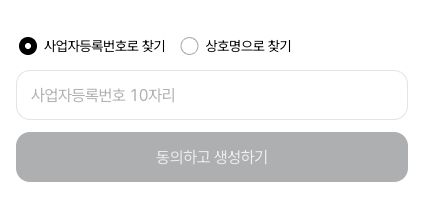
- 사업자등록번호로 찾기 또는 상호명으로 찾기를 선택해 회사를 검색합니다.
- 조회된 회사 이름과 대표자 이름을 확인하고, 필요한 정보를 입력합니다.
- 화면에 표시된 정보 수집·이용 동의를 확인한 뒤 동의하고 생성하기를 누릅니다.
- 생성한 워크스페이스에서 회사의 자료를 연동하고 함께 일할 구성원을 초대합니다.
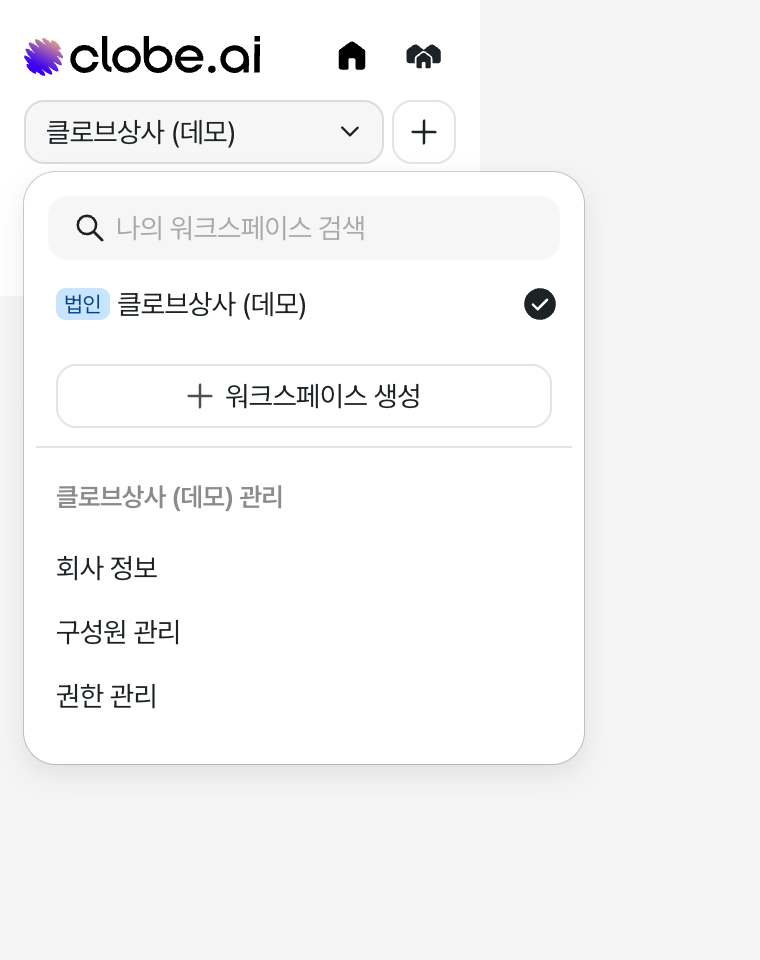
회사명 메뉴에서 작업할 회사를 선택해 전환합니다.
회사명 검색으로 전환할 회사를 찾을 수 있고 현재 선택한 회사는 체크 표시로 확인합니다. 각 회사의 인증서와 카드사 계정은 해당 워크스페이스에서 연결합니다.
3. 한 공간에서 회사별로 구분하기
회사의 인증서와 카드 계정을 연결한 뒤 계좌 별칭에 회사 이름을 붙입니다. 분류 · 거래처에서 회사별 그룹 라벨을 만들고, 통장 내역 → 분류 규칙에서 각 계좌에 해당 그룹을 지정합니다.

이후 현금흐름표에서 그룹별로 보거나 통합해 확인합니다. 규칙 설정은 일괄 분류 가이드를 참고합니다.
계좌 별칭은 자금 현황 → 계좌 별칭 수정에서 [클로브상사] 매출입금처럼 지정합니다. 회사별 그룹을 만든 뒤 분류 규칙 → 규칙 생성하기에서 해당 법인의 계좌를 모두 선택하고 적용할 그룹을 지정합니다. 기존 거래도 구분하려면 적용 범위를 전체 내역으로 정한 뒤 결과를 확인합니다.
현금흐름표 → 그룹 변경에서 회사별 그룹을 선택합니다. 전체로 합산 현황을 보고, 그룹이 없는 거래도 확인해 빠진 분류를 정리합니다.
4. 여러 회사 현황 함께 보기
통합 대시보드에서 접근 권한이 있는 회사의 현황을 비교합니다. 상세 작업을 할 때는 해당 회사로 전환합니다.
5. 회사별 구성원과 설정 관리하기
회사명 메뉴에서 작업할 회사를 선택한 뒤 구성원 관리에서 초대와 권한을 설정합니다. 회사 정보에서 사업자 정보를, 계정 관리에서 개인 설정을 확인합니다. 다른 회사에서도 일할 구성원은 해당 워크스페이스에 각각 초대합니다.
6. 자금 이동을 확인할 때
여러 법인의 계좌를 한 워크스페이스에 모았더라도 법인 간 자금 이동의 회계 처리가 같아지는 것은 아닙니다. 각 회사의 통장 내역을 확인하고, 적용할 계정은 회사의 회계 담당자나 세무대리인과 정합니다. 그룹 라벨은 회사별 조회 범위를 나누는 데 사용합니다.
한 공간에 여러 회사 자료를 모을 때는 구성원이 볼 수 있는 자료 범위도 확인합니다. 회사별 세금계산서 발급과 알림 설정이 필요하면 워크스페이스를 나누어 이용합니다.