계정 삭제하고 워크스페이스 정리하기
클로브AI의 워크스페이스 삭제와 계정 삭제(회원 탈퇴)는 화면에서 직접 진행합니다. 두 가지는 서로 다른 동작이므로 원하는 결과에 맞는 방법을 먼저 확인합니다.
1. 삭제 방법 구분하기
| 구분 | 결과 | 진행 위치 |
|---|---|---|
| 워크스페이스 삭제 | 해당 워크스페이스의 모든 데이터가 삭제되고 되돌릴 수 없습니다. 로그인 계정은 남습니다. | 회사 정보 화면 아래 |
| 계정 삭제 | 소속 워크스페이스를 정리한 뒤 로그인 계정을 삭제합니다. 삭제 후 자동으로 로그아웃됩니다. | 계정 관리 화면 아래 |
워크스페이스만 삭제하면 계정은 그대로 남습니다. 다시 로그인하면 워크스페이스 만들기 화면이 열립니다. 클로브 이용을 완전히 끝내려면 계정 삭제까지 진행합니다.
2. 워크스페이스 삭제하기
워크스페이스 삭제는 워크스페이스 삭제 권한이 있는 소유자만 할 수 있습니다. 권한이 없으면 회사 정보 화면에 삭제 버튼이 표시되지 않습니다. 역할별 권한은 구성원 권한 관리하기에서 확인합니다.
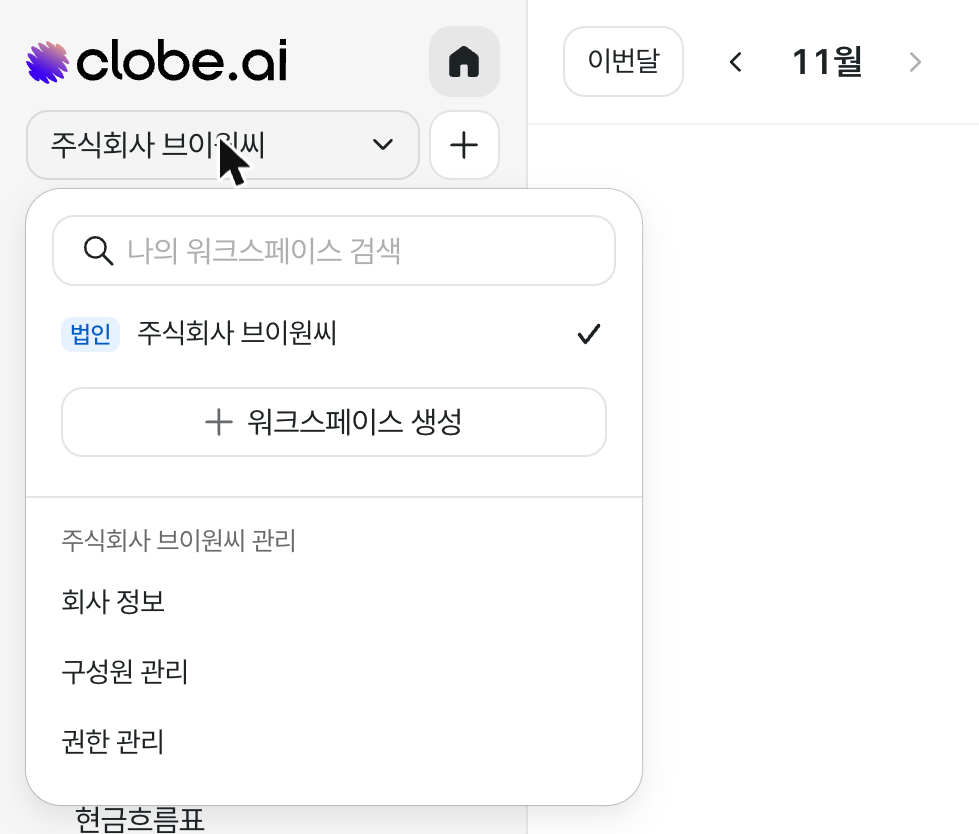
- 삭제할 워크스페이스로 전환한 뒤, 화면 왼쪽 위의 회사명을 누르고 회사 정보를 선택합니다.
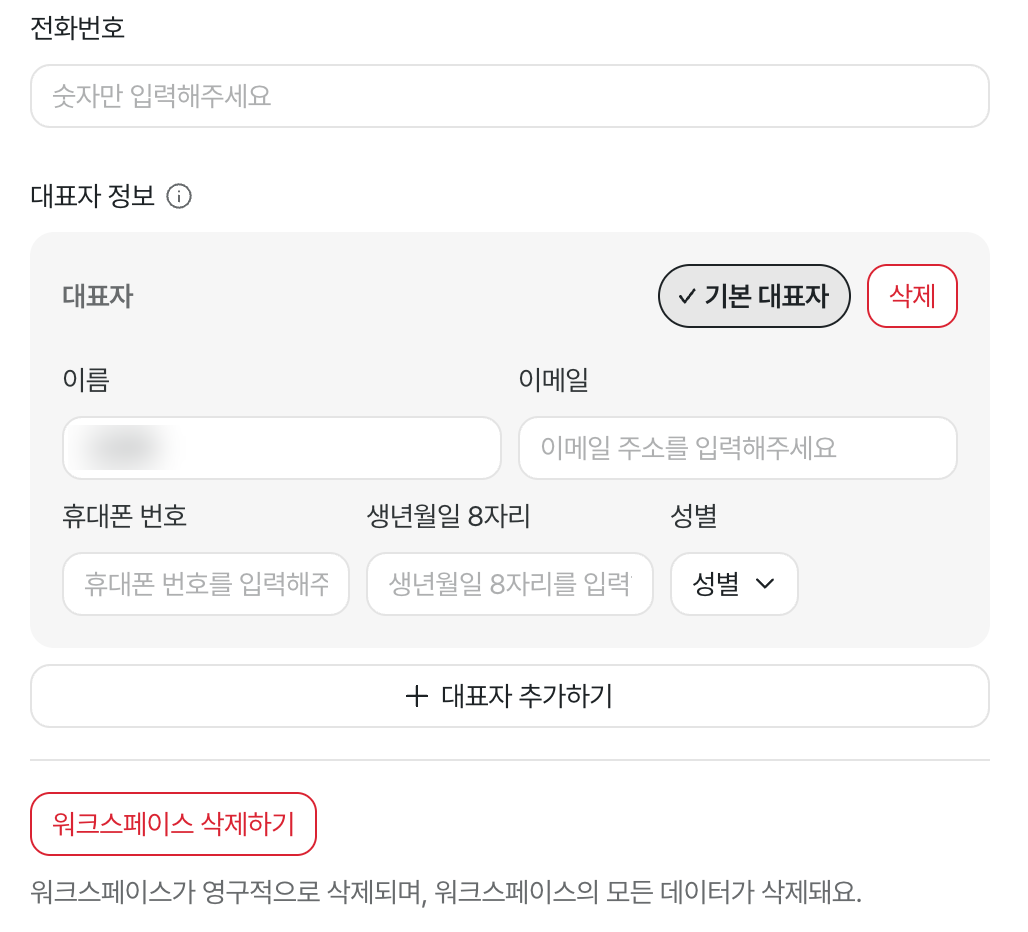
- 화면 맨 아래 워크스페이스 삭제하기를 누릅니다.
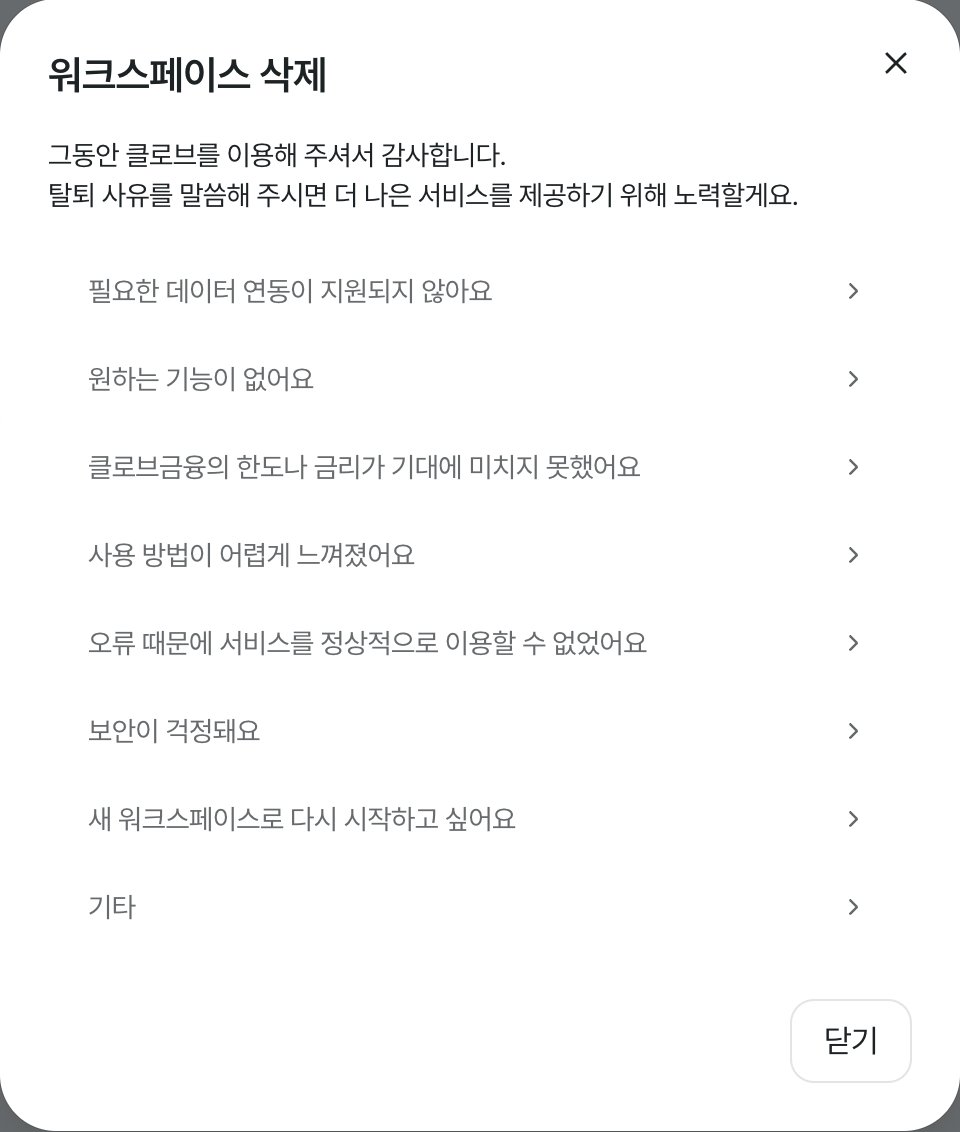
- 삭제 이유를 선택합니다.
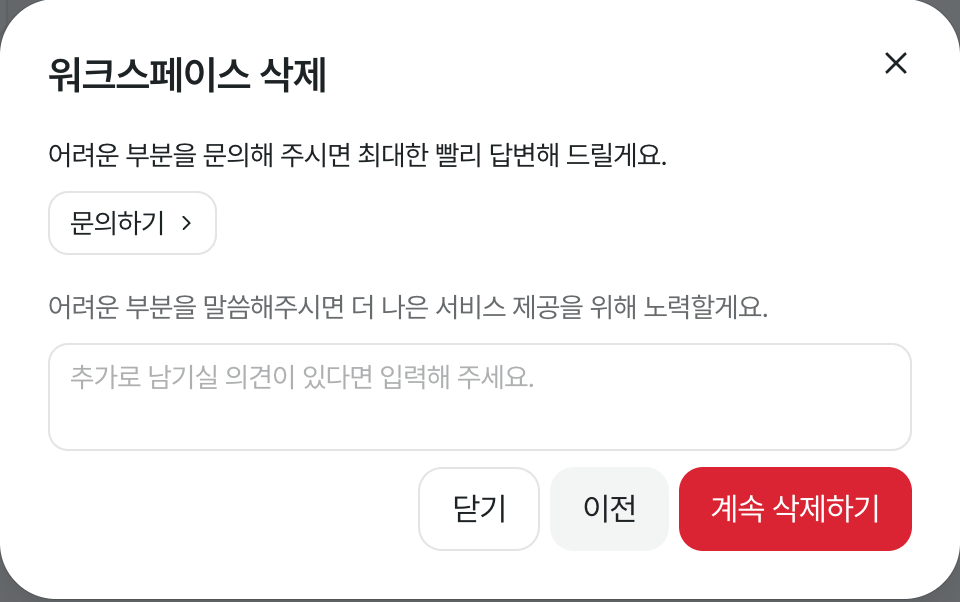
- 이유에 따라 해결 방법이나 문의하기 버튼이 표시됩니다. 계속 진행하려면 계속 삭제하기를 누릅니다.
- 삭제 의사 확인을 위해 워크스페이스 이름을 똑같이 입력하고 워크스페이스 삭제를 누릅니다.
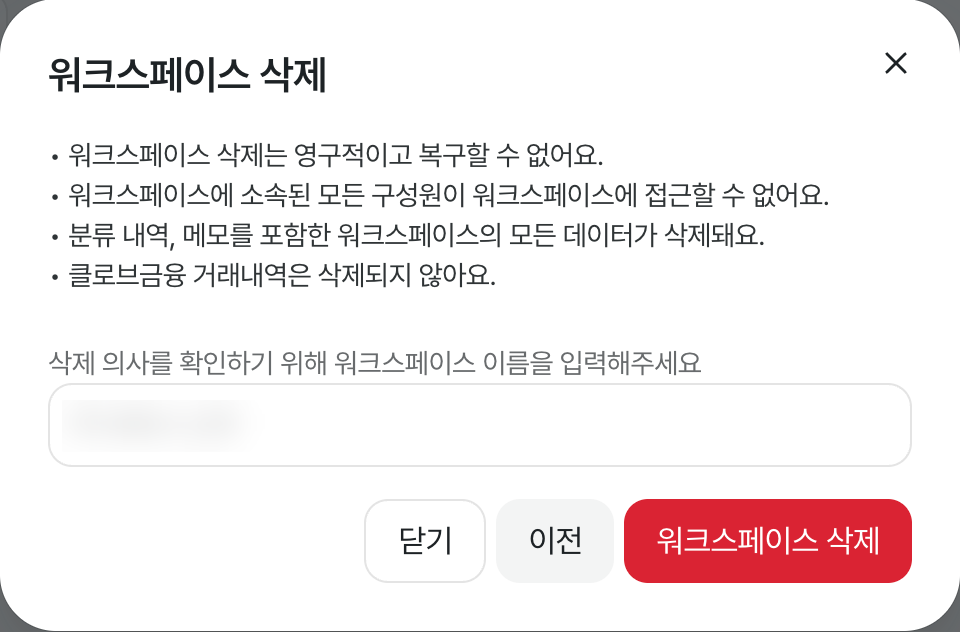
본인 확인 창이 열리면 확인을 마친 뒤 다시 진행합니다. 워크스페이스를 삭제하면 다음과 같이 처리됩니다.
- 워크스페이스 삭제는 영구적이며 복구할 수 없습니다.
- 워크스페이스에 소속된 모든 구성원이 더 이상 접근할 수 없습니다.
- 분류 내역과 메모를 포함한 워크스페이스의 모든 데이터가 삭제됩니다.
- 클로브금융 거래내역은 삭제되지 않습니다.
삭제를 마치면 남은 워크스페이스로 이동합니다. 마지막 워크스페이스였다면 클로브 홈페이지로 이동합니다.
3. 계정 삭제하기
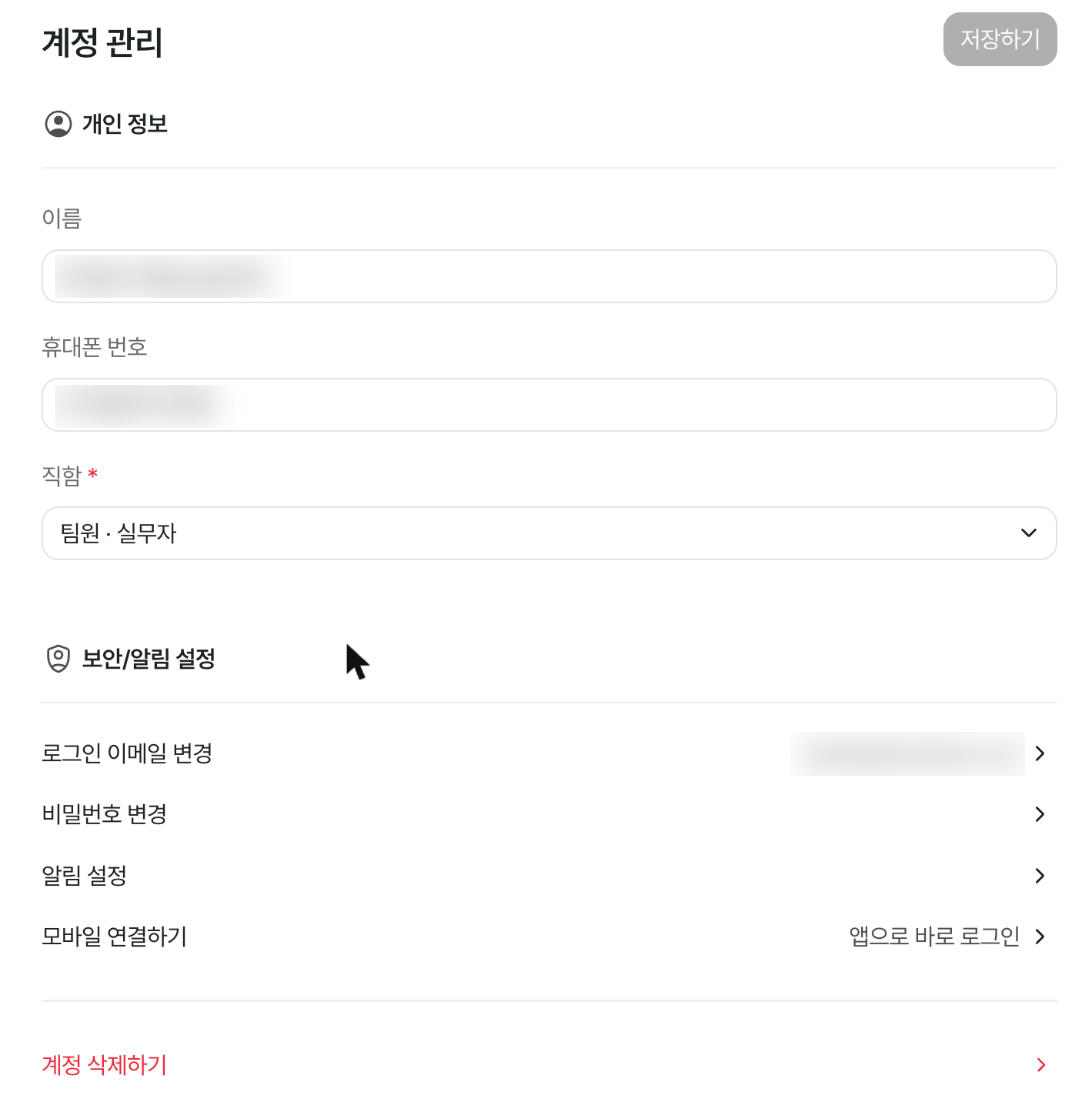
- 화면 오른쪽 위의 사람 아이콘을 누르고 계정 관리를 선택합니다.
- 화면 맨 아래 계정 삭제하기를 누릅니다.
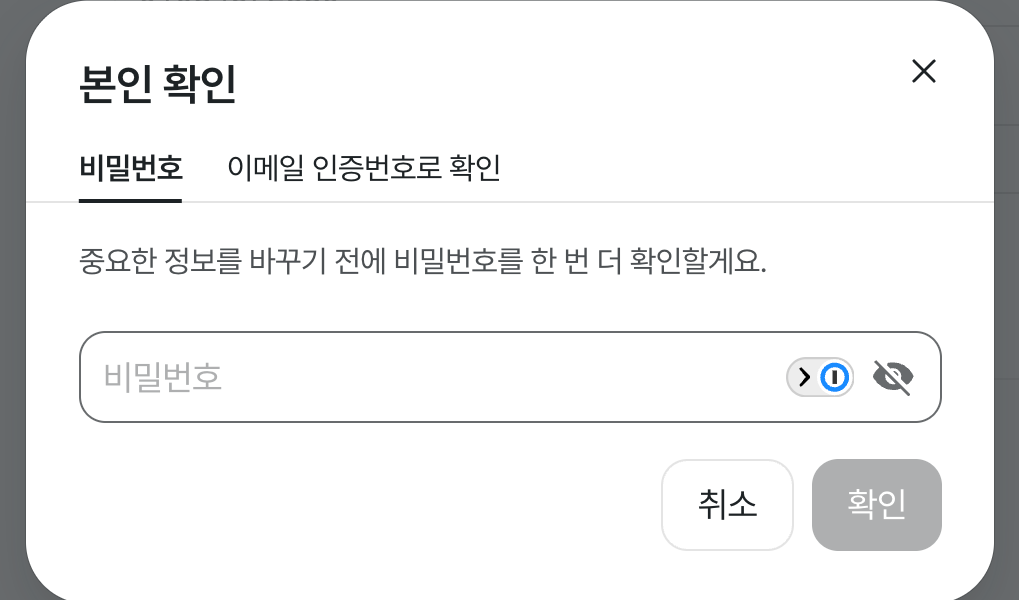
- 본인 확인 창에서 비밀번호를 입력하거나, 이메일로 받은 인증번호를 입력합니다.
- 소유한 워크스페이스가 있으면 소유 중인 워크스페이스를 어떻게 처리할까요? 화면에서 워크스페이스마다 처리 방법을 고릅니다. 워크스페이스 삭제를 고른 곳이 있으면 삭제 이유를 선택하고 다음을 누릅니다.
- 최종 확인 화면에서 처리될 워크스페이스 개수를 확인하고, 계정 이메일을 입력한 뒤 모두 삭제하고 계정 삭제를 누릅니다.
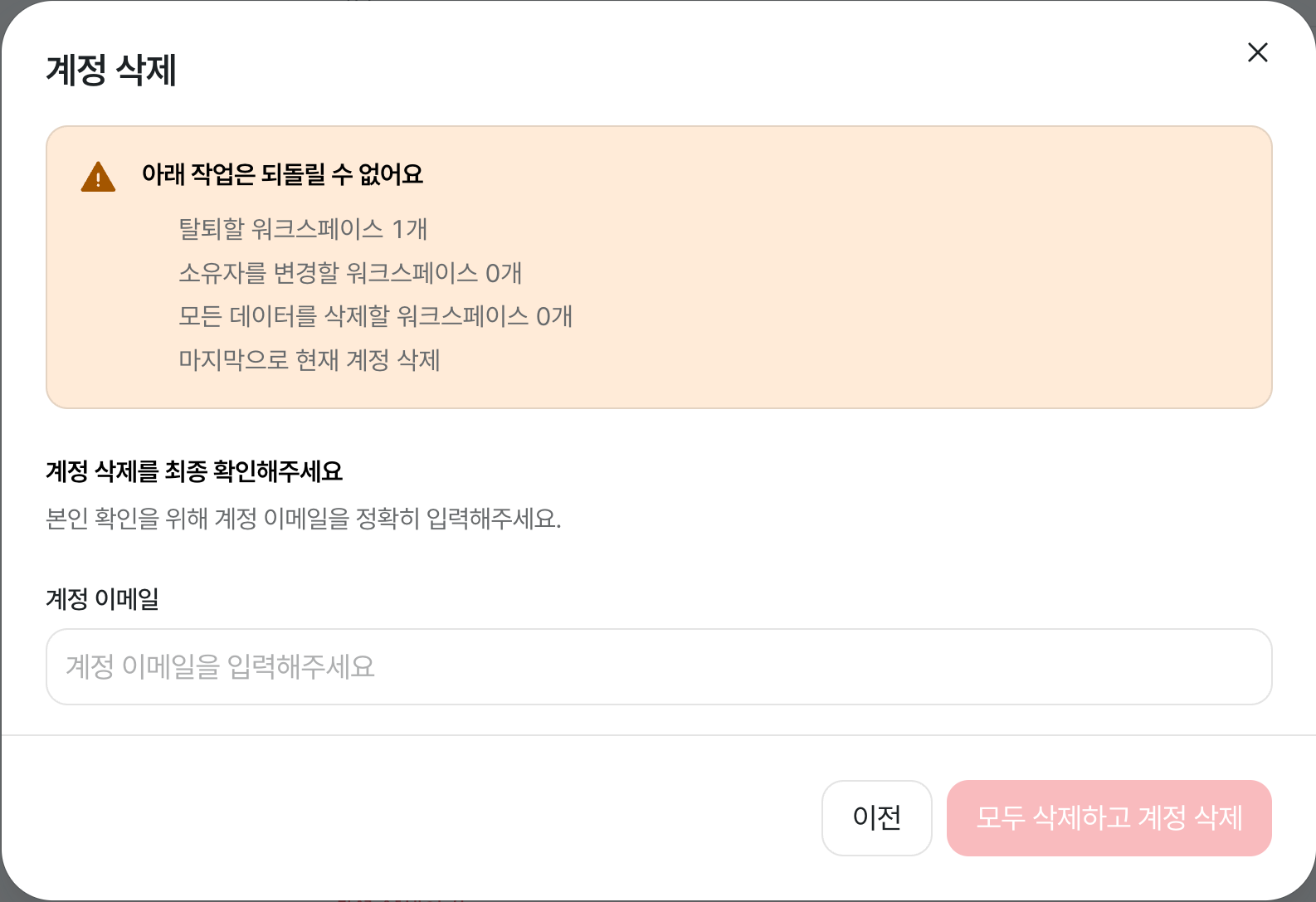
처리가 끝날 때까지 창을 닫을 수 없습니다. 완료되면 계정 삭제가 완료됐어요 안내가 표시되고 클로브 홈페이지로 이동합니다.
워크스페이스별 처리 방법
| 상황 | 처리 방법 |
|---|---|
| 소유자가 아닌 워크스페이스 | 별도 선택 없이 탈퇴됩니다. 워크스페이스와 데이터는 남습니다. |
| 소유자이고 다른 구성원이 있는 워크스페이스 | 소유자 변경 또는 워크스페이스 삭제 중 하나를 고릅니다. |
| 소유자이고 다른 구성원이 없는 워크스페이스 | 워크스페이스 삭제만 고를 수 있습니다. |
소유권을 넘길 구성원이 없다면 계정 삭제 전에 구성원을 초대한 뒤 진행합니다.
워크스페이스를 이미 삭제한 뒤 계정을 삭제하려는 경우
소속 워크스페이스가 없는 계정으로 로그인하면 워크스페이스 만들기 화면이 열립니다. 로그인 이메일 옆의 더보기(⋯) 버튼을 누르고 계정 삭제를 선택하면 같은 계정 삭제 창이 열립니다.
4. 계정 삭제 전에 확인할 점
- 계정 삭제 화면의 작업은 모두 되돌릴 수 없습니다.
- 클로브커넥트 등 다른 클로브 서비스 소속이 남아 있으면 클로브 계정은 유지됩니다. 이 경우 버튼이 모두 삭제하고 회원 탈퇴로 표시되며 클로브AI 이용만 종료됩니다.
- 법령상 보존해야 하는 기록은 탈퇴 후에도 정해진 기간 동안 분리해 보관합니다. 자세한 내용은 개인정보처리방침에서 확인합니다.