일반전표 조회하고 입력하기
전표는 거래를 계정과 금액으로 정리한 회계 기록이에요. 통장·카드 등에서 만들어진 기록을 확인하거나 직접 거래를 입력할 때 일반전표를 이용해 주세요.
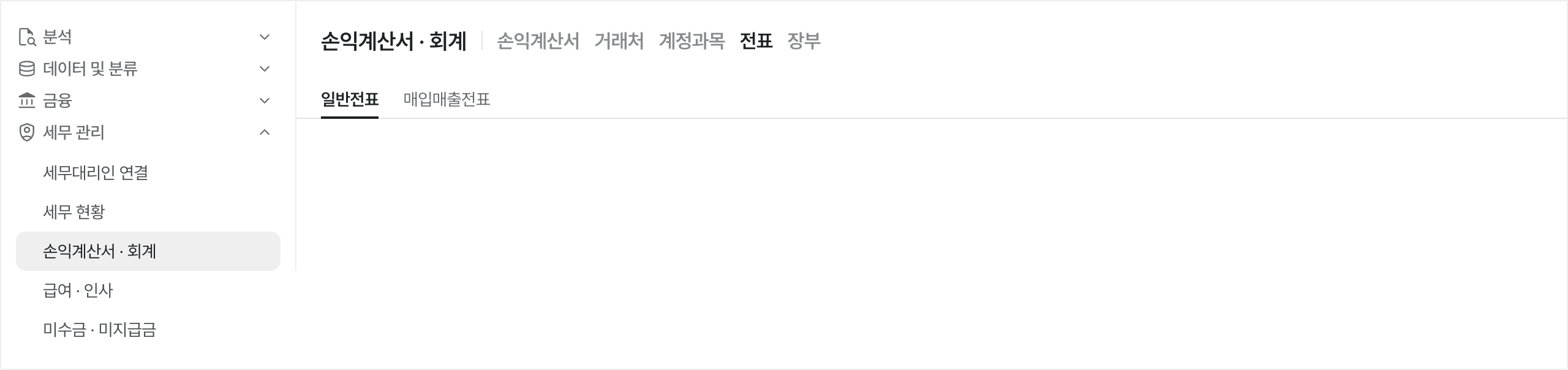
필요한 전표 찾기
- 세무 관리 → 손익계산서 · 회계 → 전표 → 일반전표를 엽니다.
- 조회 기간을 정하고 거래처·계정과목·검색어로 내역을 좁힙니다.
- 통장·카드·수기 입력·급여대장 등 증빙 종류를 선택해 찾을 수도 있습니다.
- 날짜·거래처·계정과목·적요·차변·대변을 확인합니다. 적요는 거래 내용을 적은 설명이에요.
차변과 대변은 한 거래를 회계상 양쪽에 기록하는 금액입니다. 단순한 입금·출금과 항상 같지는 않으므로 사용하는 계정을 함께 확인합니다.
세무대리인이 관리하는 전표라는 안내가 있으면 조회 후 대화하기로 수정을 요청합니다. 직접 관리할 수 있는 회사는 아래 절차로 입력합니다.
전표 입력하고 수정하기
표 하단의 입력행: 새 전표에서 날짜와 구분, 거래처·계정과목·적요·금액을 입력합니다. 한 거래에 여러 계정이 필요하면 이 전표에 라인 추가를 이용합니다. 입력행에 표시된 대상 전표를 확인한 뒤 이어서 작성합니다.
차변·대변 합계와 차액을 확인합니다. 기존 내용을 고치려면 해당 셀을 편집하고 저장 결과를 확인합니다. 오류 안내가 남아 있다면 입력을 마친 것으로 보지 않고 내용을 수정해 주세요.
매입매출전표로 옮기기
매입매출전표로 관리할 전표를 선택하고 매입매출전표로 보내기를 누릅니다. 거래에 맞는 과세유형을 선택한 뒤 진행합니다. 옮긴 전표는 일반전표에서 사라지고 매입매출전표에서 확인합니다.
삭제하거나 엑셀로 저장하기
필요 없는 전표를 선택해 선택 삭제를 누릅니다. 전표 전체인지 일부 라인인지, 선택 건수가 맞는지 확인한 뒤 삭제합니다. 삭제한 전표는 복구할 수 없어요. 이미 신고에 사용한 기간이라면 세무대리인과 영향을 확인한 뒤 진행해 주세요.
내역을 보관하려면 조회 기간과 조건을 정한 뒤 엑셀 다운로드를 이용합니다.
자주 묻는 질문
입력한 내용의 저장 상태를 확인하라고 나와요
다시 확인을 눌러 저장 상태를 확인해 주세요. 같은 거래를 새로 입력하기 전에 기존 내용이 저장됐는지 먼저 확인합니다.