근태 관리하기
사원은 클로브AI 앱으로 출퇴근을 기록하고, 관리자는 웹에서 근무 기록을 확인하고 마감한 뒤 급여대장으로 근무 시간을 불러올 수 있습니다. 별도 근태 앱이나 엑셀 없이 출퇴근 기록부터 급여 계산까지 클로브AI 안에서 이어집니다.
1. 사원을 구성원으로 초대하기
사원이 앱에서 출퇴근을 기록하려면 먼저 구성원으로 초대합니다. 구성원을 초대할 때 사원 역할을 선택하고 연결할 사원을 고르면, 초대를 수락하는 순간 사원 정보와 이어집니다.
사원 역할은 자기 근무 기록만 볼 수 있고 회사의 재무 정보는 볼 수 없습니다.
2. 근무 설정하기
왼쪽 메뉴 세무 관리 → 급여 · 인사를 열고 위쪽의 사원관리를 누릅니다. 오른쪽 위의 근태 관리를 누른 뒤 근태 설정을 엽니다.
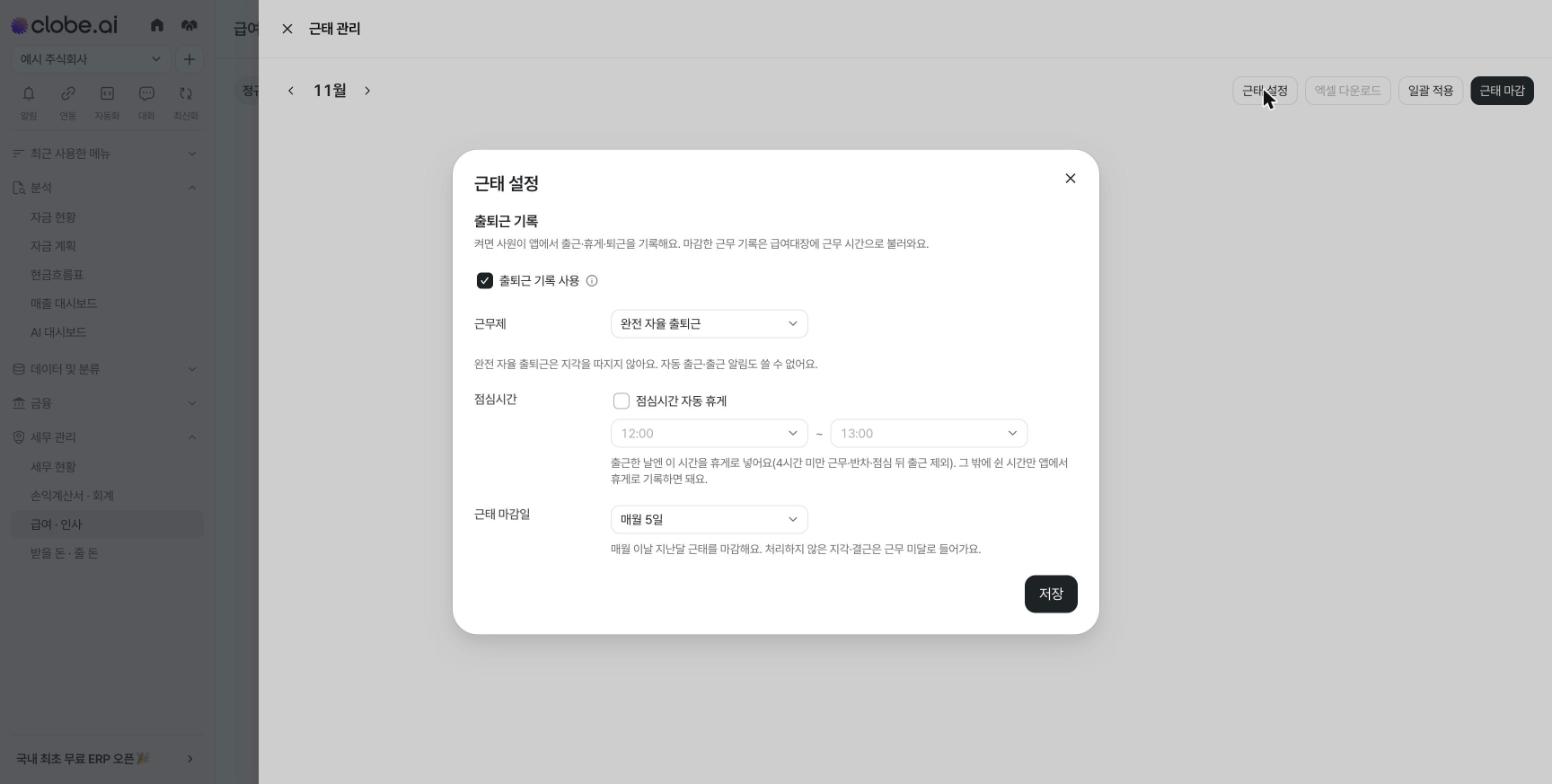
| 설정 | 내용 |
|---|---|
| 출퇴근 기록 사용 | 켜면 사원이 앱에서 출근·휴게·퇴근을 기록하고, 마감한 근무 기록을 급여대장의 근무 시간으로 불러옵니다. |
| 근무제 | 정시 출퇴근, 시차 출퇴근(코어타임), 완전 자율 출퇴근 중에서 고릅니다. 완전 자율 출퇴근은 지각을 따지지 않고 자동 출근·출근 알림을 쓸 수 없습니다. |
| 점심시간 자동 휴게 | 켜면 출근한 날 정한 점심시간을 휴게로 넣습니다. 4시간 미만 근무, 반차, 점심 뒤 출근은 제외됩니다. |
| 근태 마감일 | 매월 이날 지난달 근태를 마감합니다. |
3. 앱에서 출퇴근 기록하기
사원은 클로브AI 앱의 출근 탭에서 근무를 기록합니다.
- 출근할 때 출근을 누릅니다.
- 쉬는 시간에는 휴게 시작과 휴게 종료를 눌러 기록합니다.
- 일을 마치면 퇴근을 누릅니다.
휴가도 같은 탭에서 바로 신청할 수 있습니다.
4. 근무 기록 확인하고 수정하기
관리자는 웹에서 사원관리 → 근태 관리를 엽니다. 위쪽에서 월을 바꿔 가며 사원별, 날짜별 근무 시간을 확인할 수 있습니다.
- 근무 기록이 잘못되었으면 관리자가 직접 수정합니다. 수정 이력은 정정 사유와 함께 남습니다.
- 일괄 적용으로 여러 사원에게 같은 근무 시간을 한 번에 적용할 수 있습니다.
- 근태 기록은 엑셀 다운로드로 내려받을 수 있습니다.
5. 월 마감하기
매달 근태 설정에서 정한 마감일에 지난달 근태가 자동으로 마감됩니다. 마감일은 기본 매월 5일이며, 직접 마감하려면 근태 관리의 근태 마감을 누릅니다. 마감 3일 전에 관리자에게 알림이 갑니다.
지각과 결근은 마감 전에 넘어감, 근무 미달, 연차 차감 중에서 처리 방법을 고릅니다. 마감 전까지 고르지 않은 건은 근무 미달로 처리됩니다.
6. 급여대장으로 근무 시간 불러오기
급여대장에서 근무 시간 불러오기를 누르면 마감된 달의 근무 시간이 들어옵니다. 불러온 근무 시간을 바탕으로 연장 근로, 야간 근로, 휴일 근로 수당이 계산됩니다.
급여대장 작성 방법은 급여대장 작성하고 마감하기에서 확인할 수 있습니다.
7. 자주 묻는 질문
사원 역할로 초대하면 회사 재무 정보도 보이나요?
보이지 않습니다. 사원 역할은 자기 근무 기록만 볼 수 있습니다.
관리자가 고친 근무 기록은 어떻게 남나요?
수정 이력이 정정 사유와 함께 남습니다. 근무 시간을 바꾼 경위를 나중에 확인할 수 있어 노무 분쟁에 대비할 수 있습니다.
마감 전에 지각과 결근을 처리하지 못했어요
마감 전까지 처리 방법을 고르지 않은 지각과 결근은 근무 미달로 처리됩니다.