현금흐름표 확인하기
현금흐름표에서는 돈이 실제로 얼마나 들어오고 나갔는지 확인할 수 있습니다. 매출이 발생했더라도 대금을 아직 받지 않았다면 입금에 포함되지 않으므로 손익계산서와 금액이 다를 수 있습니다.
현금흐름표 바로 가기 app.clobe.ai/clobe/cash-flow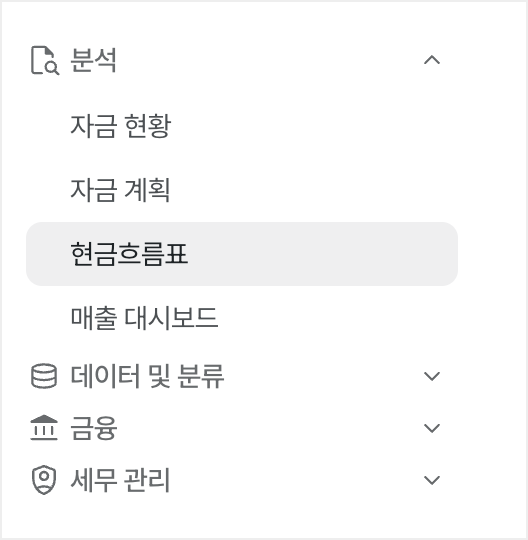
1. 현금흐름 확인하기
- 분석 → 현금흐름표를 엽니다.
- 조회 기간을 정하고 일·주·월·분기·연 중 집계 단위를 선택합니다.
- 항목별 금액을 확인합니다. 숫자를 누르면 포함된 거래를 살펴봅니다.
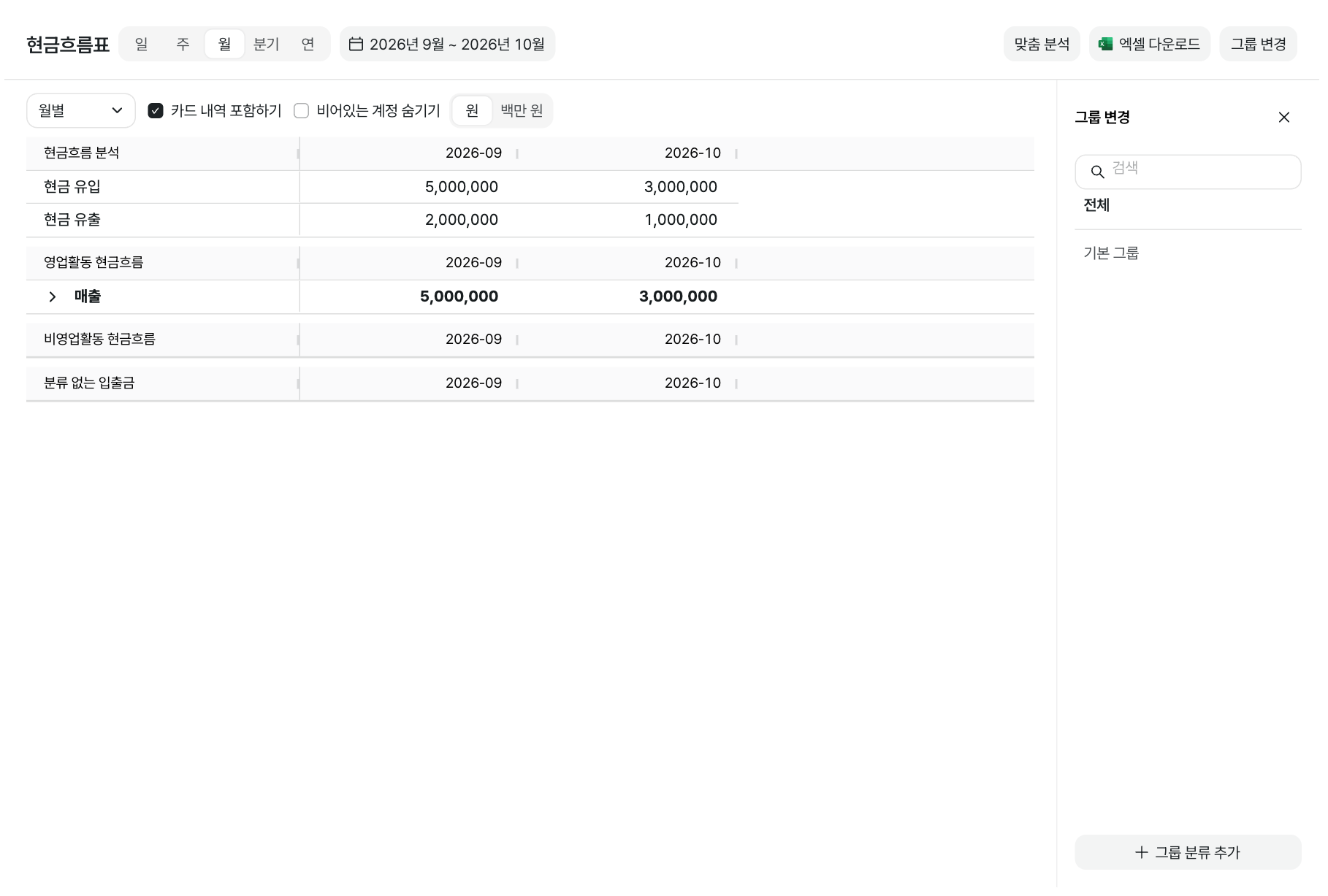
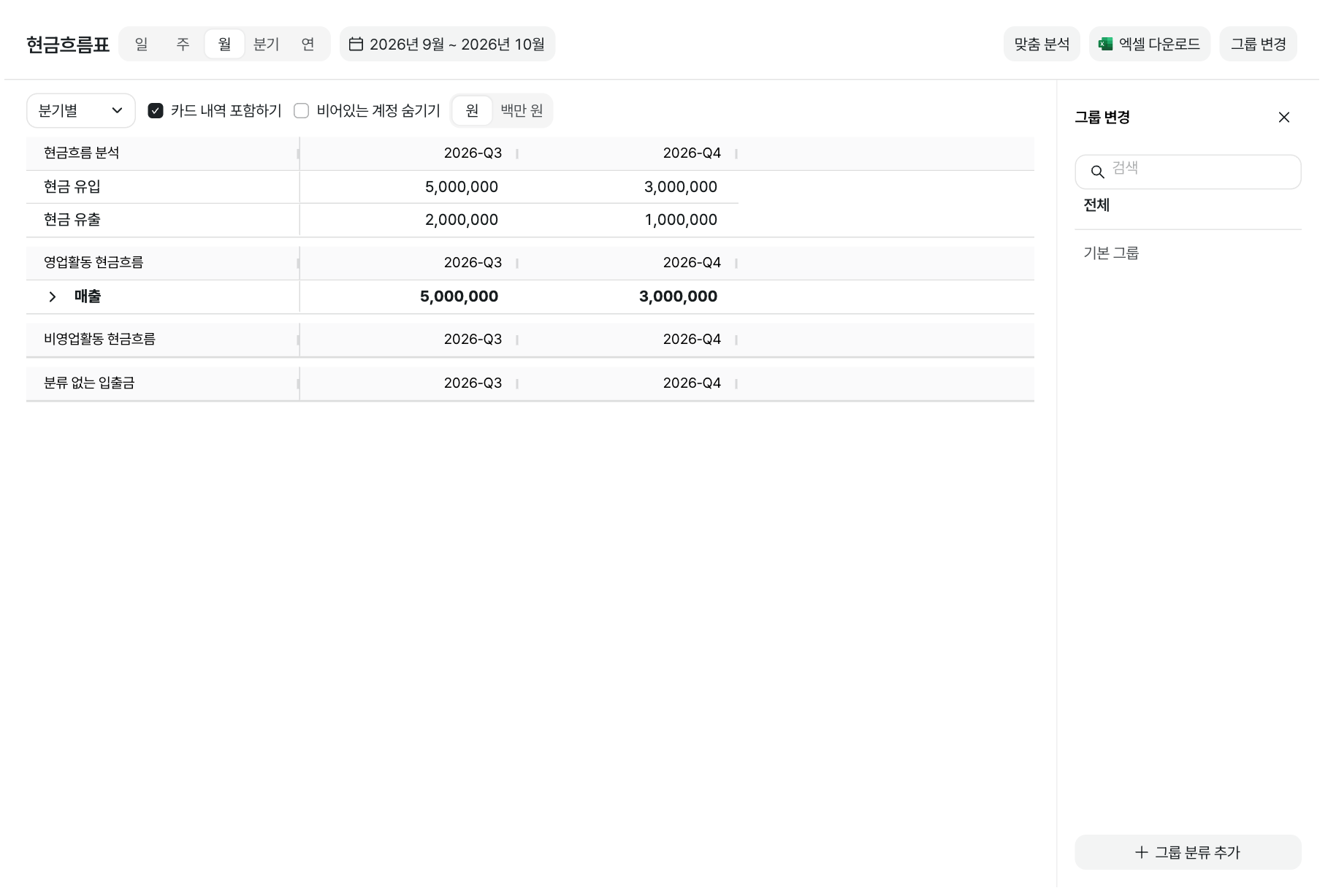
| 항목 | 확인할 내용 |
|---|---|
| 영업활동 현금흐름 | 매출·매입 등 본업에서 주고받은 돈 |
| 비영업활동 현금흐름 | 차입·상환·투자 등으로 주고받은 돈 |
| 분류 없는 입출금 | 아직 용도를 정하지 않은 거래 |
분류 없는 내역은 통장 내역 분류에서 계정을 지정하면 해당 항목으로 나누어 볼 수 있습니다.
상단 현금흐름 분석에서 월초·월말 현금 잔고와 대출 제외 잔고, 출금가능액을 함께 확인합니다. 카드 내역 포함하기로 카드 내역 반영 여부를 정하고 비어있는 계정 숨기기로 금액이 없는 항목을 숨깁니다. 더 세부적으로 분석하려면 상단 맞춤 분석으로 이동합니다.
2. 조회할 그룹 선택하고 추가하기
상단의 그룹 변경을 누르고 지점·부서 등 확인할 그룹을 선택합니다. 전체를 선택하면 통합해서 확인합니다. 새 그룹이 필요하면 그룹 분류 추가에서 만듭니다.
지점·부서에 그룹 라벨을 지정했다면 해당 그룹을 선택해 자금 흐름을 비교할 수 있습니다. 그룹 라벨은 라벨 가이드를 확인합니다.
3. 표시 단위와 환율 기준 정하기
금액이 크면 상단에서 원 / 백만 원으로 단위를 바꿉니다.
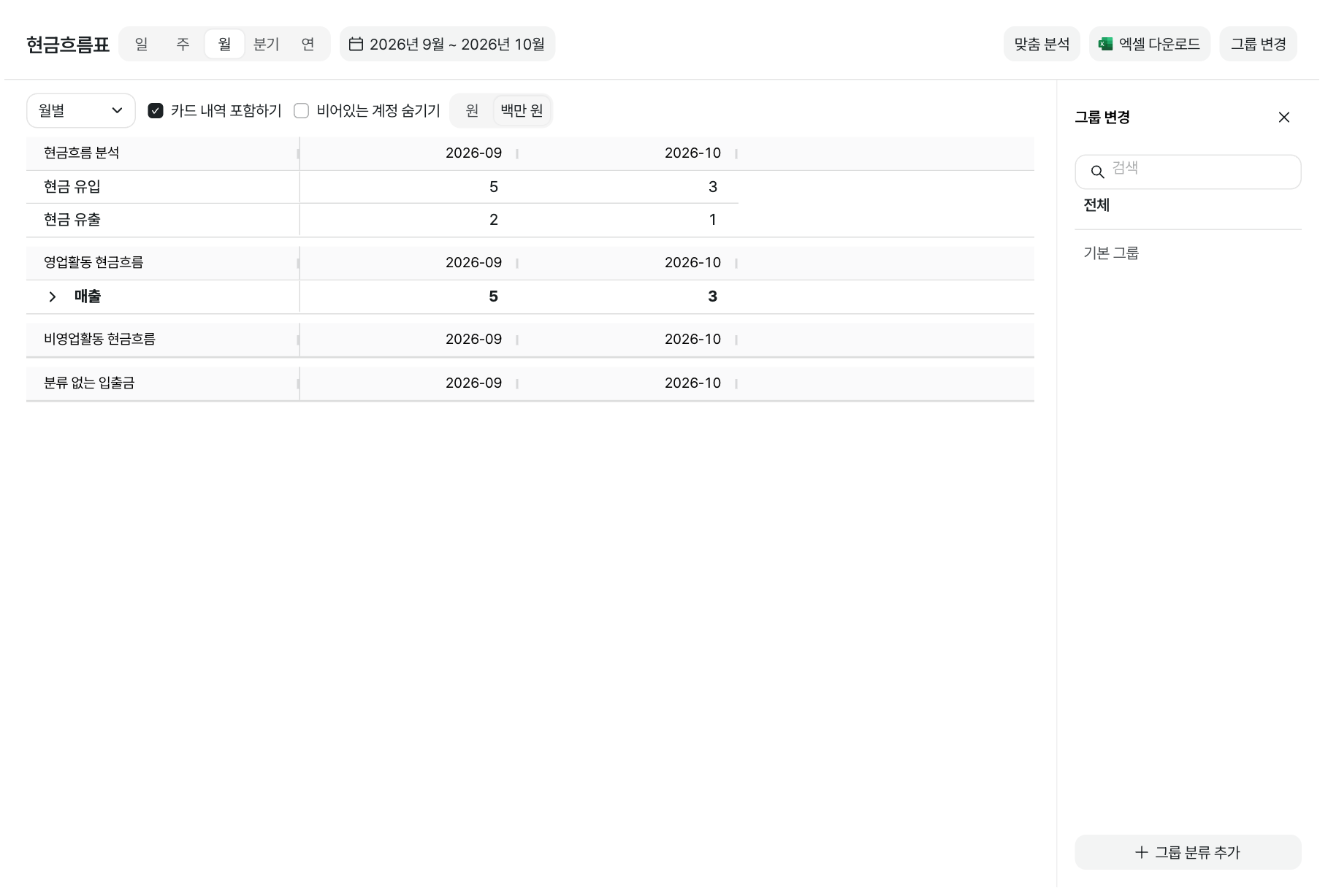
외화 계좌는 외화 환산 기준에서 거래일 환율 적용 또는 조회기간말 환율 적용을 선택합니다. 자세한 차이는 외화 환산 가이드를 확인합니다.
4. 엑셀로 내려받기
엑셀 다운로드를 누르면 현재 조회한 조건으로 파일을 저장합니다.
5. 자주 묻는 질문
카드 지출이 사용처별로 나뉘지 않습니다
카드 청구내역을 분류하고 통장의 카드 대금 출금에 연결합니다.
통장 잔액과 현금흐름 합계가 다른 경우
현금흐름은 선택한 기간에 주고받은 금액입니다. 기간이 시작되기 전 잔액도 함께 보려면 자금 현황을 확인합니다.
현금흐름표 메뉴를 사용할 수 없는 경우
워크스페이스 관리자에게 손익, 맞춤 분석 권한을 확인합니다.