AI 대시보드 만들기
보고 싶은 숫자와 보는 방식에 맞춰 회사 대시보드를 직접 만들 수 있습니다. 추천 템플릿으로 시작해 AI와 대화하며 구성을 바꾸고, 최신화 예약으로 정해진 날마다 최신 숫자를 받아볼 수 있습니다.
1. 추천 템플릿으로 시작하기
- 왼쪽 메뉴 분석 → AI 대시보드를 엽니다. 지금까지 만든 보고서가 전체와 즐겨찾기 탭에 표시됩니다.
- 오른쪽 위의 새로 만들기를 누릅니다.
- 어떤 대시보드를 만들까요? 화면에서 템플릿을 고르거나 빈 페이지에서 시작을 누릅니다.
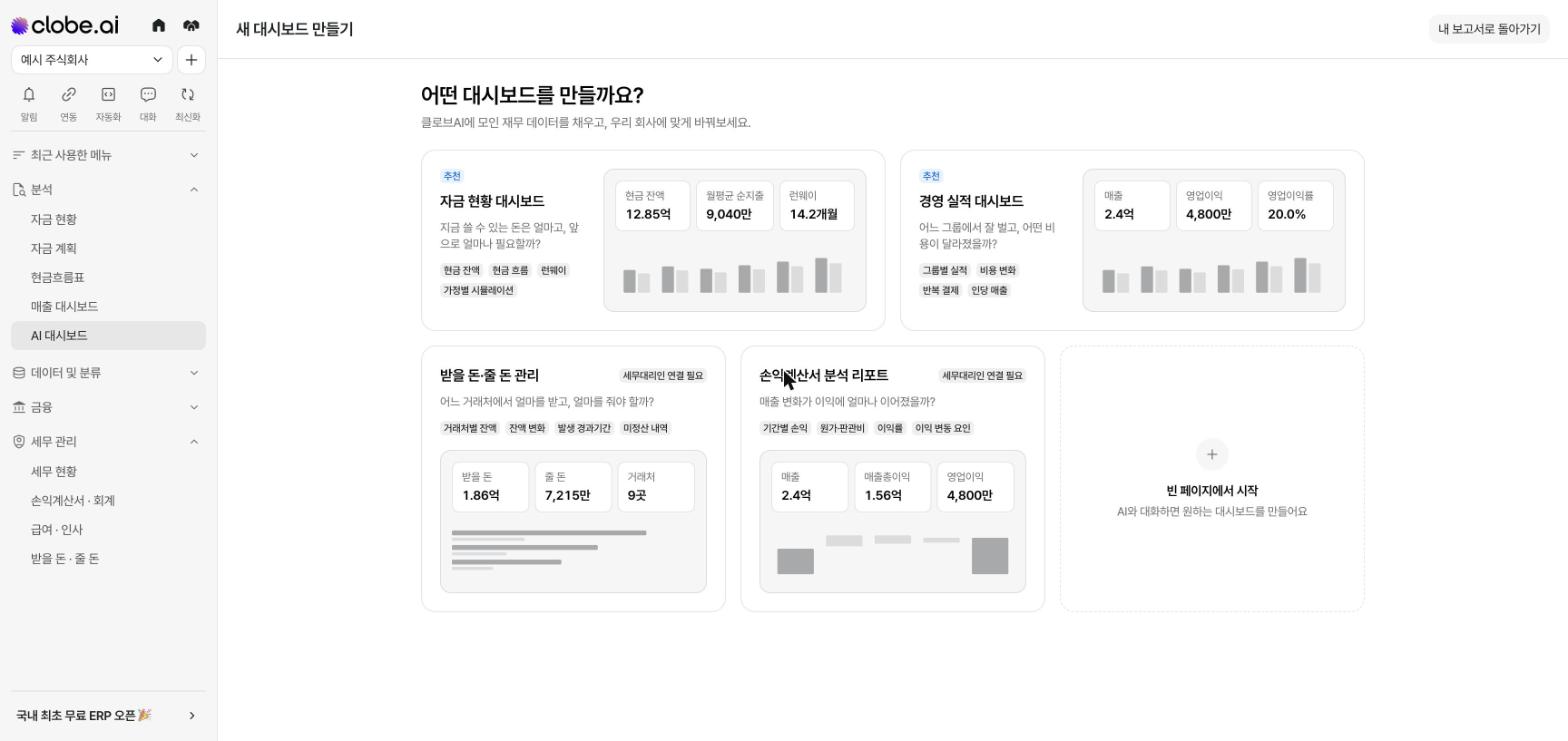
| 템플릿 | 이런 질문에 답합니다 |
|---|---|
| 자금 현황 대시보드 | 지금 쓸 수 있는 돈은 얼마고, 앞으로 얼마나 필요한지 (현금 잔액, 현금 흐름, 런웨이, 가정별 시뮬레이션) |
| 경영 실적 대시보드 | 어느 그룹에서 잘 벌고 어떤 비용이 달라졌는지 (그룹별 실적, 비용 변화, 반복 결제, 인당 매출) |
| 받을 돈·줄 돈 관리 | 어느 거래처에서 얼마를 받고 얼마를 줘야 하는지 (세무대리인 연결 필요) |
| 손익계산서 분석 리포트 | 매출 변화가 이익에 얼마나 이어졌는지 (세무대리인 연결 필요) |
2. AI와 대화하며 고치기
보고서를 열면 옆에 이 리포트의 대화 창이 열립니다. 원하는 변경을 입력하거나 추천 질문을 눌러 구성을 바꿉니다. 새 대화로 대화를 새로 시작할 수 있고, 대화 접기로 창을 닫을 수 있습니다.
3. 최신 숫자로 갱신하기
보고서 위쪽의 최신화를 누르면 바로 최신 데이터로 갱신합니다. 매번 누르지 않으려면 최신화 예약을 누릅니다.
- 업데이트 주기에서 매일, 매주, 매월 중 하나를 고릅니다.
- 실행 일정에서 요일 등 업데이트할 날을 고릅니다.
- 다음 업데이트 일시를 확인하고 최신화 예약하기를 누릅니다.
예약하면 대시보드 구성은 그대로 두고 고른 날 오전 9시 30분에 최신 데이터로 업데이트합니다. 목록의 최신화 예약 열에서 예약 여부를 확인할 수 있습니다.
4. 공개 범위, 즐겨찾기와 PDF
보고서 위쪽의 보고서 메뉴에서 다음 기능을 이용합니다.
| 메뉴 | 하는 일 |
|---|---|
| PDF로 내보내기 | 보고서를 PDF 파일로 내려받습니다. |
| 즐겨찾기 | 목록의 즐겨찾기 탭에 모아 둡니다. |
| 나만 보기로 바꾸기 / 구성원 공개 | 보고서를 구성원이 읽을 수 있게 하거나 나만 보도록 바꿉니다. 메뉴에 현재 공개 상태가 함께 표시됩니다. |
| 업데이트 기록 | 보고서가 언제 갱신되었는지 확인합니다. |
| 이 양식으로 새로 만들기 | 같은 구성으로 새 보고서를 만듭니다. |
| 삭제 | 보고서를 지웁니다. |
5. 세무대리인 연결이 필요한 템플릿
받을 돈·줄 돈 관리와 손익계산서 분석 리포트처럼 세무대리인 연결 필요 표시가 있는 템플릿은 세무대리인의 장부 데이터를 씁니다. 세무대리인 연결 방법은 세무대리인 초대하기에서 확인할 수 있습니다.
6. 자주 묻는 질문
내가 만든 대시보드를 다른 구성원도 볼 수 있나요?
보고서 메뉴에서 현재 공개 상태를 확인하고 바꿀 수 있습니다. 구성원이 읽을 수 있게 하거나 나만 보도록 바꿉니다.
매일 아침 최신 숫자로 보고 싶어요
최신화 예약에서 매일을 고르면 매일 오전 9시 30분에 최신 데이터로 업데이트됩니다.