모바일에서 거래 파일 첨부·관리하기
휴대폰에서 통장·카드 거래에 영수증이나 관련 문서를 첨부할 수 있습니다. 거래별로 파일을 모아 두면 나중에 필요한 자료를 쉽게 확인할 수 있습니다.
1. 파일을 첨부할 거래 찾기
휴대폰 화면 아래의 파일 메뉴를 열고 거래를 선택합니다. 검색창에서 거래를 찾거나 필터에서 기간, 파일 연결, 유형을 선택해 목록을 좁힙니다.
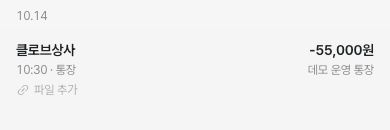
2. 거래에 파일 첨부하기
- 원하는 거래 아래의 파일 추가를 누릅니다.
- 사진첩, 사진 촬영, 파일 보관함에서 선택 중 원하는 방법을 고릅니다.
- 업로드가 완료되면 거래 아래에 첨부된 파일 개수가 표시됩니다.
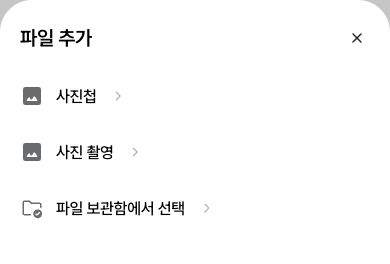
이미 파일이 있는 거래에는 파일 개수를 누른 뒤 파일 추가를 눌러 자료를 더 첨부합니다.
3. 첨부 파일 확인·다운로드하기
거래 아래의 파일 개수를 누르면 첨부 파일 목록이 열립니다. 파일을 눌러 내용을 확인하거나, 다운로드 아이콘을 눌러 휴대폰에 저장합니다. 잘못 첨부한 자료는 삭제 아이콘을 누르고 확인창에서 삭제합니다.
4. 거래 상세와 메모 확인하기
거래를 누르면 상세 화면이 열립니다. 통장 거래에서는 거래 일시·적요·거래자명·거래 후 잔액을 확인할 수 있습니다. 메모 쓰기를 눌러 거래에 대한 설명을 남기고, 첨부 파일에서 연결된 자료를 확인합니다.
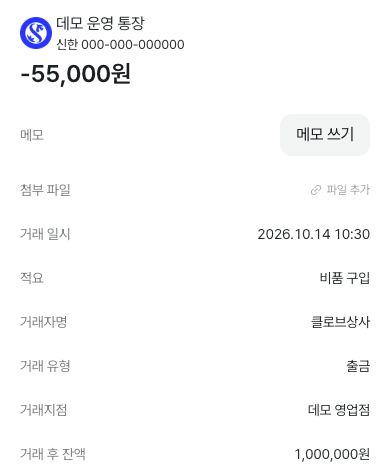
5. 영수증을 찍어 거래에 연결하기
거래를 먼저 찾지 않고 영수증부터 올릴 수도 있습니다.
- 파일 메뉴 위쪽의 영수증 사진 찍기로 촬영하거나 앨범에서 사진을 선택합니다.
- 분석된 날짜·금액과 연결할 거래를 확인하고 확정합니다.
- 내 증빙에서 올린 자료와 연결 상태를 확인합니다. 연결 안 됨으로 표시된 자료는 눌러 거래를 직접 선택할 수 있습니다.
승인번호가 맞으면 바로 연결을 켜면 카드·홈택스 승인번호가 정확히 일치하는 증빙은 확인 단계 없이 연결됩니다. 매번 내용을 확인하려면 이 설정을 꺼 두세요.
6. 자주 묻는 질문
용량이 커서 파일을 올릴 수 없어요
200MB를 초과하는 파일은 첨부할 수 없습니다. 파일 용량을 줄인 뒤 다시 첨부해 주세요.