세금계산서 발급하기
거래처와 거래 금액을 입력해 세금계산서를 발급할 수 있어요. 시작하기 전에 홈택스 연동과 세금계산서 발급 권한을 확인해 주세요.
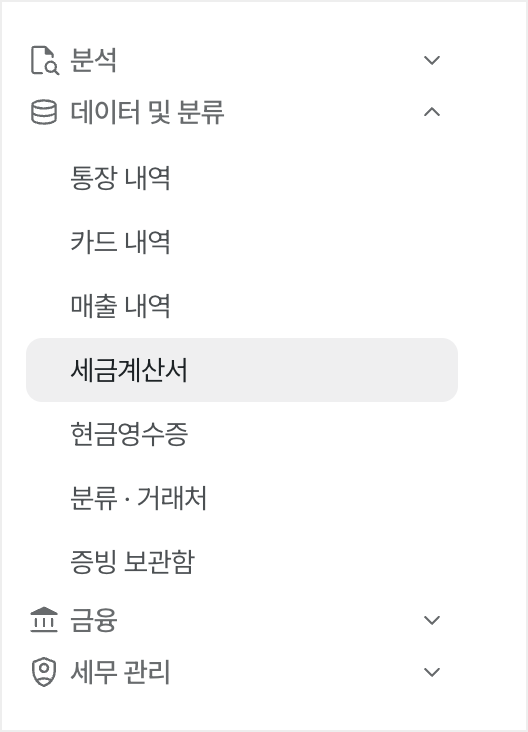
세금계산서 작성하기
- 데이터 → 세금계산서 → 발급을 엽니다.
- **작성일자 (공급일자)**에 실제 공급일자를 입력하고 거래처와 받을 담당자를 선택합니다.
- 과세 유형을 선택하고 품목명, 단가, 수량을 입력합니다. 계산된 공급가액과 세액을 확인합니다.
- 공급자와 공급받는자의 사업자 정보와 이메일을 확인합니다. 대금을 받았다면 영수, 받을 예정이라면 청구를 선택합니다.
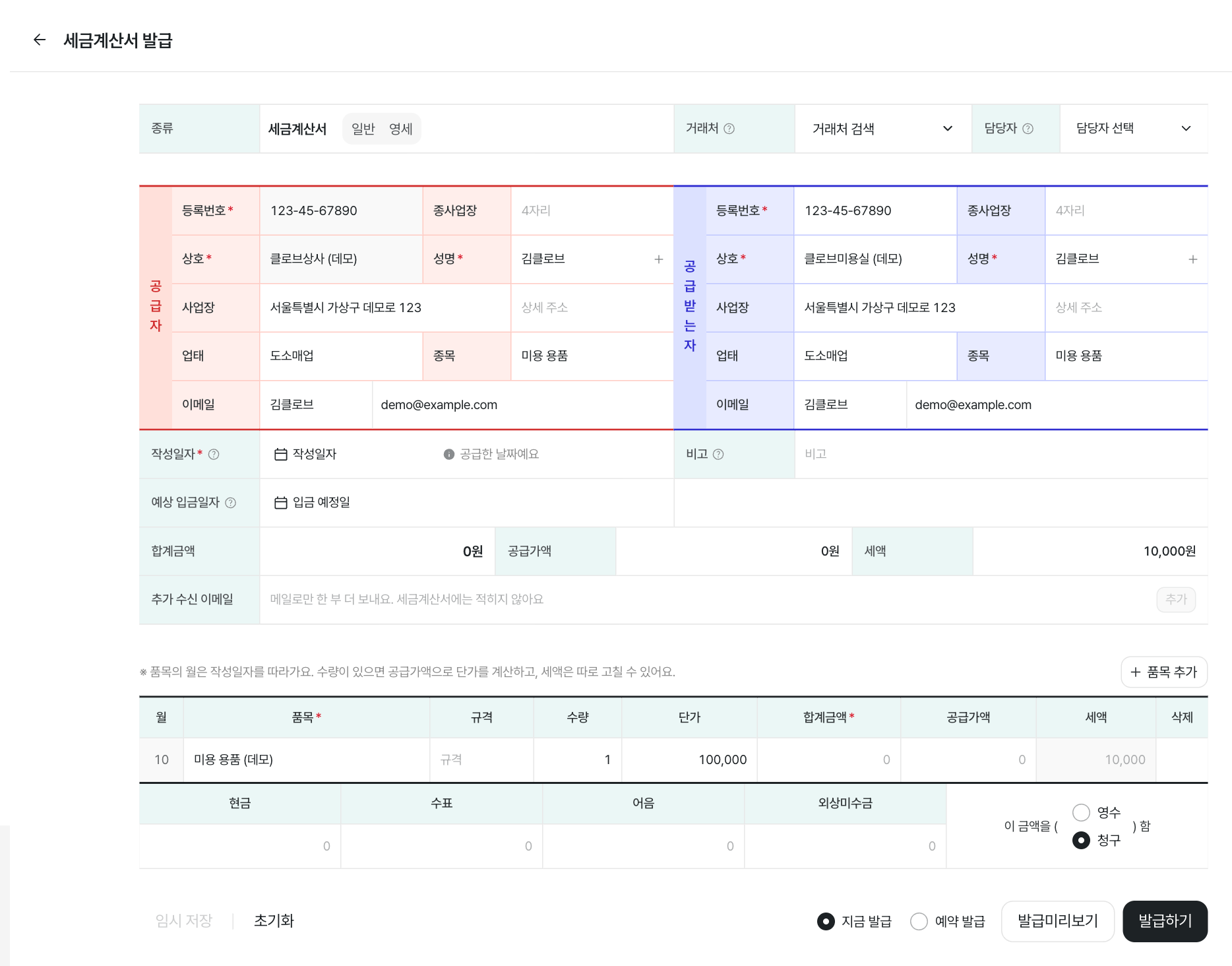
품목과 수신 정보 추가하기
품목이 여러 개라면 품목 추가로 입력란을 늘립니다. 담당자 외에도 보내려면 이메일 추가 발송에 이메일을 입력합니다. 예상 입금일자에는 받을 예정일을, 비고에는 거래에 필요한 내용을 남길 수 있습니다.
발급 정보 확인에서 공급자·공급받는자 정보를 확인합니다. 공급자의 이메일을 입력하고 회사 정보에도 반영을 선택하면 회사 정보에도 저장됩니다. 공급받는자의 등록번호·상호·성명·주소·이메일을 수정하고 거래처 정보에도 반영을 선택하면 거래처 정보에도 저장됩니다.
품목의 규격도 입력할 수 있습니다. 세금계산서를 받을 거래처 담당자는 최대 1명을 선택하고, 추가 수신자는 이메일 추가 발송에 입력합니다.
과세 유형은 일반·영세·면세 중 실제 거래에 맞게 선택합니다. 고객 정보에서 거래처를 정하고 품목명·단가·수량·규격을 입력한 뒤 자동 계산된 공급가액·세액·합계금액을 확인합니다.
발급하고 결과 확인하기
거래처, 작성일자, 합계금액을 확인한 뒤 즉시 발급을 누릅니다. 발급 내역에서 국세청 전송 상태를 확인합니다.
발급 요청이 진행 중일 때는 취소할 수 없어요. 내용을 더 확인하려면 발급 전에 임시 저장을 사용해 주세요.
자주 묻는 질문
발급 후 내용을 고쳐야 해요
발급 내역의 전송 상태를 먼저 확인해 주세요. 이미 전송을 마쳤다면 수정 발급이 필요해요. 세금계산서 수정·취소 방법에서 이어서 확인할 수 있어요.
발급 결과가 바로 보이지 않아요
전송에 시간이 걸릴 수 있어요. 같은 내용을 다시 발급하기 전에 기존 요청의 처리 상태를 확인해 주세요.