증빙 보관함 : 메일에서 증빙까지 자동으로
흩어진 증빙 파일을 한곳에 모아 관리할 수 있어요. 직접 파일을 올리거나 메일을 연결해 첨부파일을 가져올 수 있어요. 증빙 보관함은 무료로 15GB까지 사용할 수 있어요.
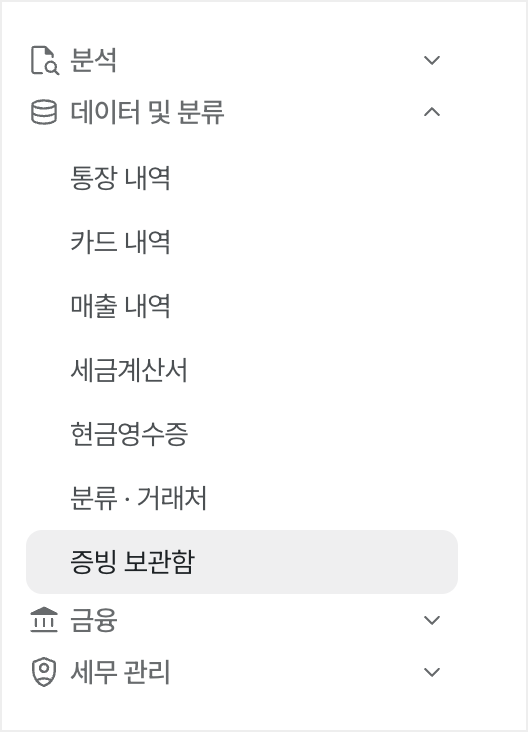
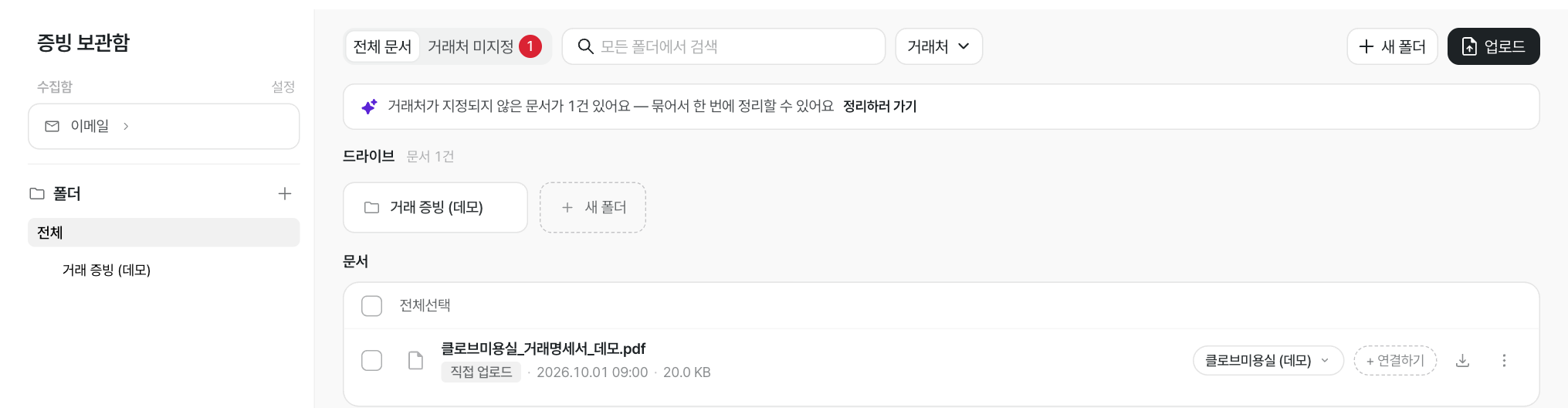
증빙 파일 올리기
- 데이터 → 증빙 보관함에서 증빙 파일을 올립니다.
- 이미지나 PDF의 자동 분석 결과를 원본과 비교합니다.
- 날짜·금액과 연결할 거래를 확인하고, 필요한 내용을 고친 뒤 확정하기를 누릅니다.
메일 연결하기
증빙 보관함의 메일 연결에서 네이버 메일 또는 Gmail을 선택합니다. 메일 계정의 일반 비밀번호 대신 앱 비밀번호를 사용해요. 앱 비밀번호는 외부 서비스 연결용으로 발급받는 비밀번호예요.
네이버 메일 준비하기
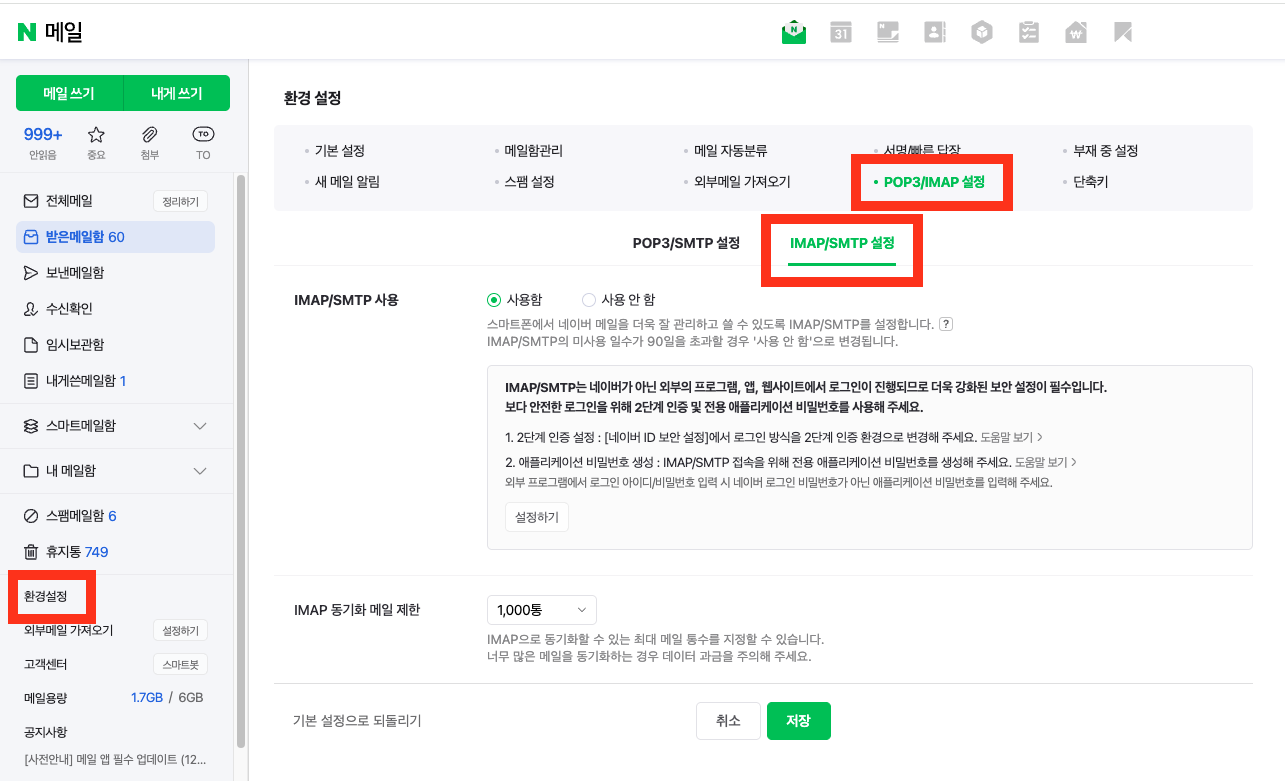
네이버 메일의 환경설정 → POP3/IMAP 설정에서 사용함을 선택합니다.
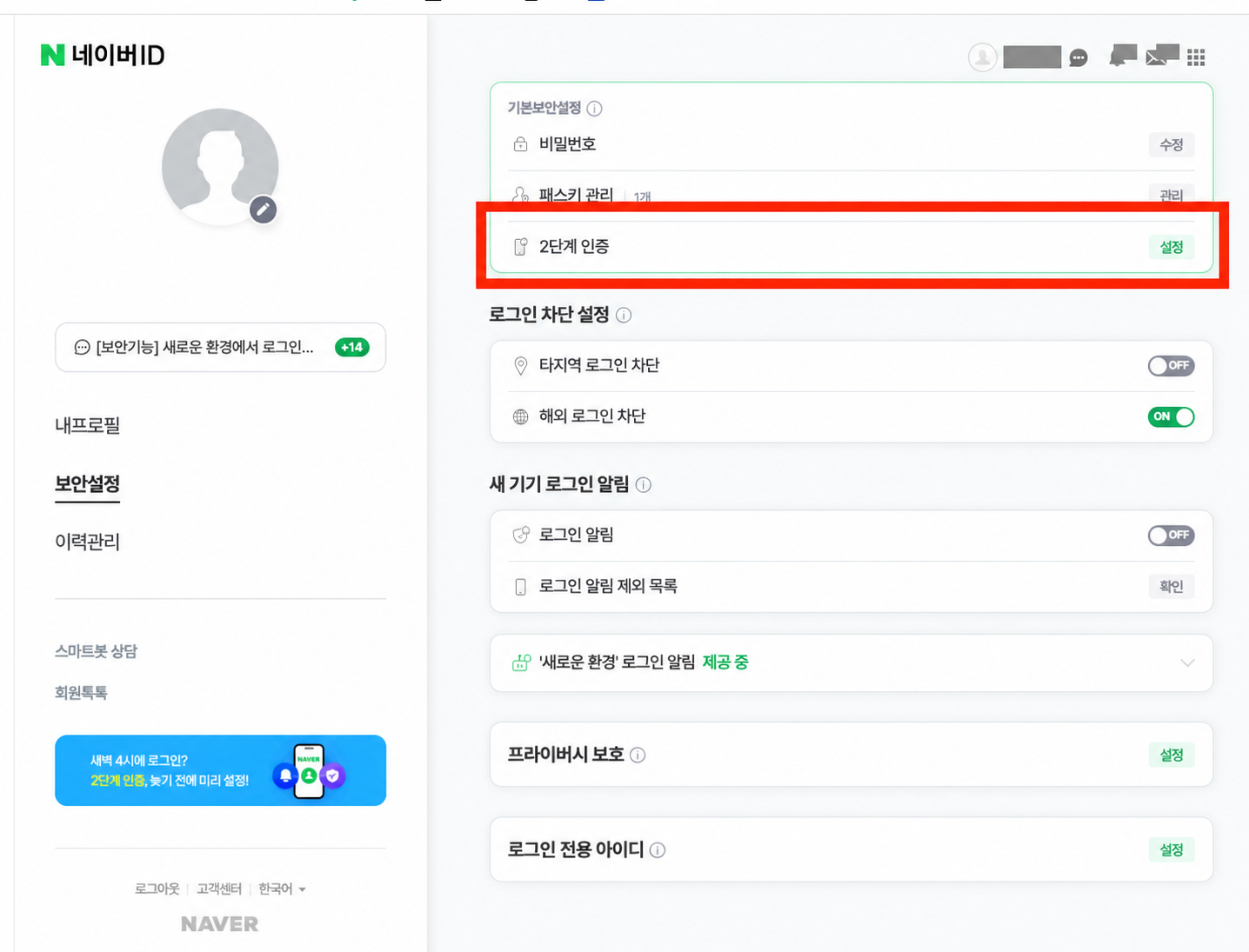
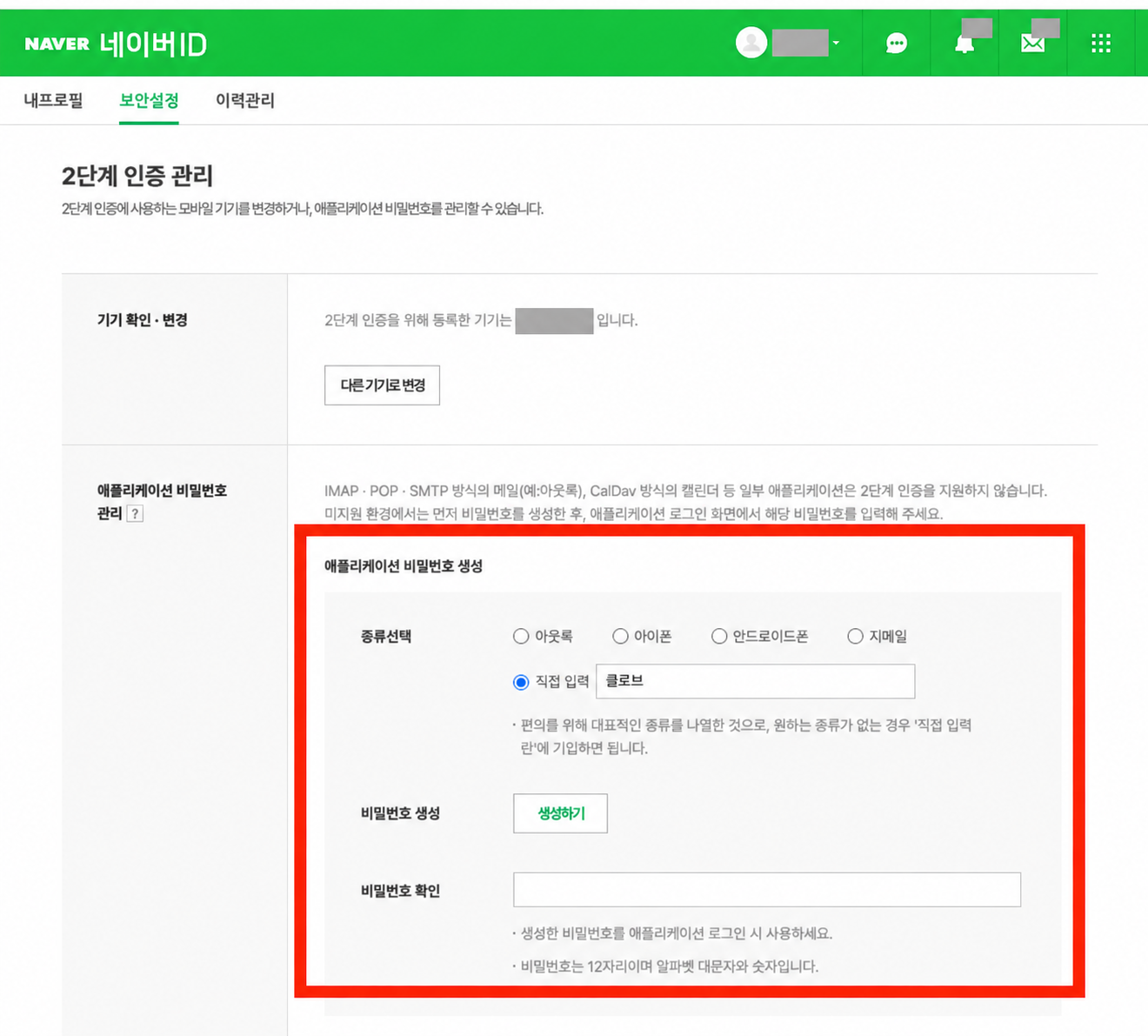
 네이버 계정 설정에서 2단계 인증을 설정한 뒤 애플리케이션 비밀번호를 발급받습니다. 2단계 인증 관리 → 보안설정 → 애플리케이션 비밀번호 생성에서 클로브용 비밀번호를 만듭니다.
Gmail 준비하기
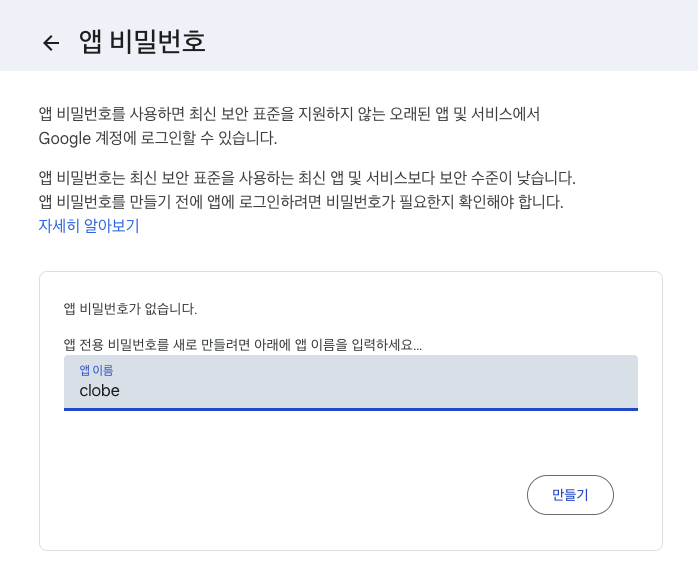
Google 계정의 2단계 인증을 설정한 뒤 앱 비밀번호를 발급받습니다. 발급된 비밀번호를 복사해 연결에 사용합니다.
준비한 메일 주소와 앱 비밀번호를 클로브AI에 입력합니다. 수집 조건을 정하면 조건에 맞는 메일 첨부파일을 가져옵니다.

모아 둔 파일 확인하기
증빙 목록에서 필요한 파일을 찾아 내용을 확인합니다. 직접 올린 파일과 메일에서 수집한 파일을 함께 관리할 수 있어요.
문서에 거래처 지정하기
은행·카드 증빙과 직접 올린 문서를 월별로 확인합니다. 문서에 거래처를 연결하면 거래처별로 자료를 찾아볼 수 있어요.
거래처를 지정하지 않은 문서는 상단의 거래처 미지정 → 정리하러 가기에서 모아 봅니다. 문서 내용을 확인하고 해당 거래처를 지정합니다.
자주 묻는 질문
메일로 가져온 파일은 자동 분석되지 않아요
이메일로 수집한 파일은 자동 분석을 지원하지 않아요. 수집한 파일을 열어 내용을 확인해 주세요.
증빙 보관함을 이용할 수 없어요
워크스페이스 관리자에게 드라이브 권한을 요청해 주세요.