통장 거래를 한 번에 분류하기
통장 입출금에 용도와 거래처를 지정하면 돈이 어디에서 들어오고 나갔는지 확인할 수 있습니다. 은행 계좌를 연결한 뒤 시작합니다. 반복되는 거래에는 분류 규칙을 만들고, 한 번만 정리할 거래에는 복사 기능을 사용할 수 있습니다.
통장 내역 바로 가기 app.clobe.ai/clobe/transactions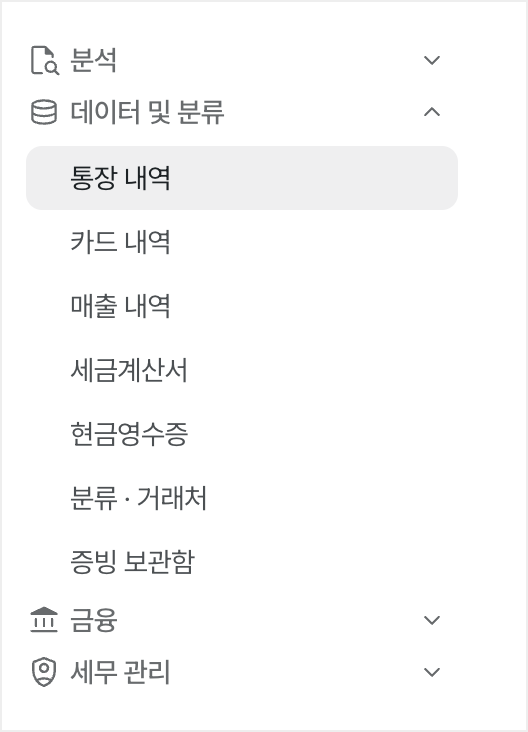
1. 분류할 거래 찾기
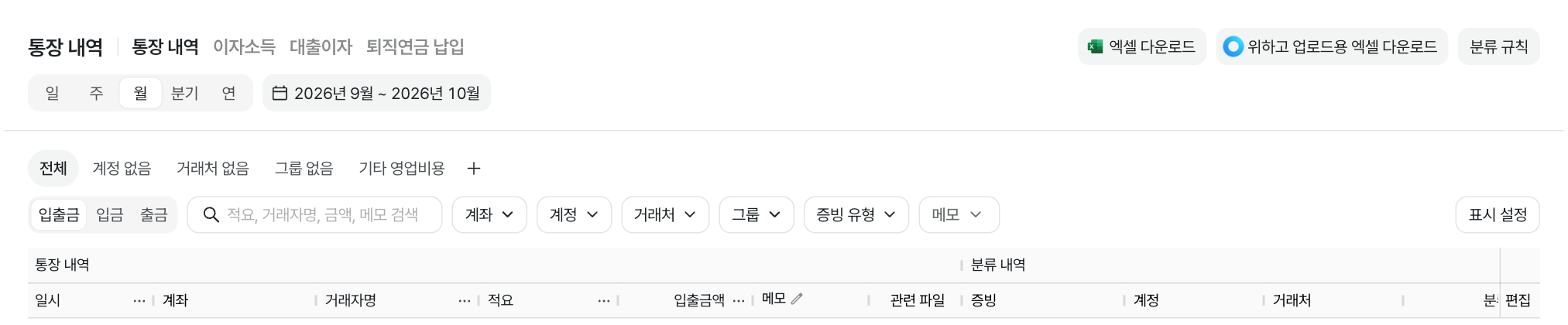
데이터 → 통장 내역에서 조회 기간을 선택합니다. 필터 → 계정 없음을 선택하면 아직 용도가 지정되지 않은 거래를 모아 봅니다.
2. 거래 용도 지정하기
- 거래의 계정에서 매출·급여 등 해당하는 용도를 선택합니다.
- 거래처를 지정합니다. 부서나 지점별로 나누려면 그룹도 선택합니다.
- 목록에 반영된 분류를 확인합니다. 필요한 내용은 메모에 남깁니다.
회사에 맞는 계정이 필요하면 세부 계정과 그룹 라벨을 만들 수 있습니다.
3. 같은 거래를 자동으로 분류하기
통장 내역에서 한 거래의 계정을 직접 지정합니다. 이후 적요와 거래자명이 모두 같은 거래가 새로 수집되면 같은 계정을 적용할 수 있습니다. 예를 들어 매달 동일한 이름으로 나가는 렌탈료를 지급수수료로 지정해 둘 수 있습니다.
이름이 매번 달라지거나 동일한 거래를 서로 다른 계정으로 분류했다면 아래의 분류 규칙으로 회사 기준을 정합니다. 이미 수집된 거래까지 다시 설정하려면 아래 FAQ의 주의사항을 먼저 확인합니다.
4. 반복되는 거래에 규칙 만들기
- 데이터 → 통장 내역 → 분류 규칙 → 규칙 생성하기를 엽니다.
- 적요에 포함된 문구나 계좌처럼 거래를 구분할 조건을 정합니다. 예를 들어 매달 이름이 바뀌는 급여 거래는 월급여가 포함된 조건을 사용할 수 있습니다.
- 적용할 계정·거래처·그룹을 선택합니다.
- 전체 내역에 적용 또는 새 내역만 적용을 선택하고 규칙을 저장합니다. 전체 내역을 선택하면 기존 거래의 분류도 바뀔 수 있으니 적용 대상을 확인합니다.
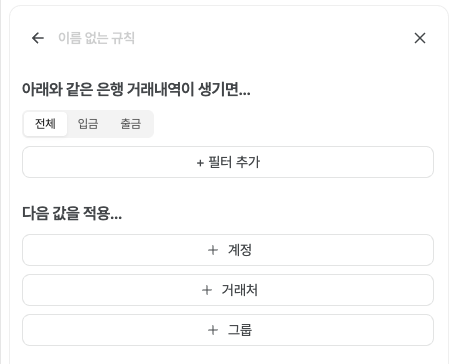
조건을 여러 개 조합할 때는 AND 조건을 추가합니다. 예를 들어 대출이자만 분류하려면 “이자” 포함 조건에 “예금결산이자” 제외 조건을 더해 잘못 적용되는 거래를 줄일 수 있습니다.
5. 만든 규칙 수정하기
분류 규칙에서 대상 규칙을 선택해 조건과 계정을 바꿉니다. 사용을 잠시 멈추려면 규칙을 끄고, 더 이상 필요 없으면 삭제합니다. 예를 들어 ‘이자’처럼 여러 거래에 쓰이는 단어라면 계좌나 제외할 문구를 조건에 함께 넣어 적용 대상을 좁힙니다.
6. 같은 분류를 여러 행에 복사하기
- 맨 위 거래의 계정을 지정합니다.
- 해당 셀부터 **Shift + ↓**로 같은 분류를 적용할 셀을 선택합니다.
- Ctrl + D를 누릅니다. Mac에서는 Cmd + D를 사용합니다.
선택한 거래에 같은 분류가 반영됩니다.
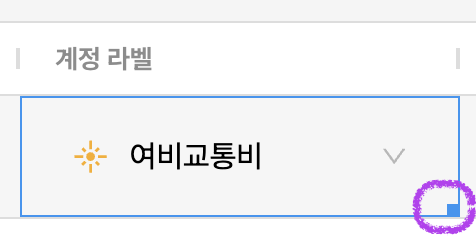
열린 계정 선택창은 Esc로 닫습니다. 계정 없음 필터를 켜고 작업하면 분류를 마친 거래는 다른 행으로 이동할 때 목록에서 빠집니다. 삭제된 것이 아니라 필터 조건에 맞지 않게 된 것입니다.
7. 떨어진 거래에 분류 복사하기
복사할 계정 셀에서 Ctrl + C를 누르고 대상 셀로 이동해 Ctrl + V로 붙여넣습니다. Mac에서는 Cmd를 사용합니다. 연속한 셀은 셀 오른쪽 아래의 작은 사각형을 끌어서 채울 수도 있습니다.
8. 필요한 내역만 모아 보기
필터에서 계좌·계정·거래처·그룹을 선택해 범위를 좁힙니다. 거래처 없음, 그룹 없음을 이용하면 해당 분류가 비어 있는 거래를 찾습니다. 통장 내역 / 분류 내역으로 보기를 바꾸고, 표시 설정에서 필요한 항목을 고릅니다.
입금·출금과 증빙 유형으로도 범위를 좁힐 수 있습니다. 기간은 일·주·월·분기·연 단위로 선택하거나 직접 지정합니다. 목록 하단에서 조회한 입금액 합계·출금액 합계·전체 합계를 확인합니다.
거래의 일시·계좌·거래자명·적요와 분류 금액을 함께 확인합니다. 한 거래를 나누어 분류했다면 각 분류 금액이 표시됩니다. 연결한 자료는 관련 파일·증빙에서 확인합니다.
9. 한 거래를 여러 용도로 나누기
여러 비용을 한 번에 지급했다면 해당 거래의 계정에서 거래내역 분할을 선택합니다. 용도별 금액과 계정을 입력하고 합계가 실제 출금액과 맞는지 확인합니다.
10. 증빙을 연결해 함께 보기
통장 거래의 증빙 찾기에서 해당 세금계산서·영수증을 찾아 연결합니다. 카드 대금 출금은 카드 청구내역 연결을 이용합니다. 연결된 자료는 해당 거래의 관련 파일·증빙에서 확인합니다.
11. 분류한 내역 활용하기
분류 결과는 분석 → 현금흐름표에서 항목별로 확인합니다. 자료를 보관하려면 엑셀 다운로드를 누릅니다.
세금계산서나 영수증을 함께 보려면 증빙을 연결합니다.
12. 자주 묻는 질문
잘못 분류한 거래를 바꾸고 싶은 경우
거래를 다시 선택하고 계정을 변경합니다. 자동으로 분류된 거래도 수정할 수 있습니다.
위하고로 자료를 옮기고 싶은 경우
위하고 업로드용 엑셀 다운로드를 이용합니다.
과거 내역의 분류를 처음부터 다시 설정하려는 경우
분류 규칙 → 분류 지우고 다시 설정을 사용할 수 있습니다. 기존 자동 분류와 자동 증빙 연결을 다시 설정하며, 되돌릴 수 없습니다. 직접 입력한 분류를 유지하려면 구성원이 직접 입력한 분류도 지우고 다시 설정할게요를 선택하지 않습니다.