> For the complete documentation index, see [llms.txt](https://docs.clobe.ai/llms.txt). Markdown versions of documentation pages are available by appending `.md` to page URLs; this page is available as [Markdown](https://docs.clobe.ai/labelling/bank-transaction-labeling.md).
# 통장 내역 분류 가이드
회사 자금의 입출금 내역을 분류하여 한 눈에 자금흐름을 파악하세요. 계정 분류를 통해 실시간 현금기반 손익과 정확한 자금일보를 받으실 수 있습니다. 회계 계정 라벨 뿐만 아니라 그룹 라벨, 거래처 라벨을 통해서 다양한 분석(제품별, 팀별, 거래처별)을 하실수 있습니다. 클로브에서는 자동 분류 기능 뿐만 아니라 사용자 규칙, 사용자 수기 분류 학습 등 다양하고 편리한 라벨링 기능을 제공합니다.
## 1. 어디서 분류하나요?

* **\[데이터 > 통장 내역]** 메뉴를 이용하세요.
* 경로: **좌측 메뉴 → 통장 내역** (`/clobe/transactions`)
* 또는 주소창에 **app.clobe.ai/clobe/transactions** 입력
* 이 화면에서는 분류가 지정되지 않은 은행 거래내역만 모아서 한 번에 라벨링할 수 있습니다.

* 우측 표시 설정에서 은행거래내역 화면에 표시되는 데이터를 직접 설정 하실 수 있습니다.
## 2. 키보드 내비게이션 팁

* 거래내역 리스트에서 **방향키(↑/↓/→/←)** 로 항목을 이동할 수 있습니다.
* 입력란(라벨, 메모 등)에서도 Tab/Shift+Tab으로 이동이 가능합니다.
* \*\*Shift + 방향키(↑/↓)\*\*로 여러 거래내역을 한 번에 선택하고 라벨을 수정할 수 있습니다.
* **Ctrl+C/Ctrl+V**(Windows) 또는 **Cmd+C/Cmd+V**(Mac)로 거래내역의 라벨, 메모 등 텍스트를 복사/붙여넣기(복붙)할 수 있습니다.
## 3. 거래내역에 라벨 추가하기
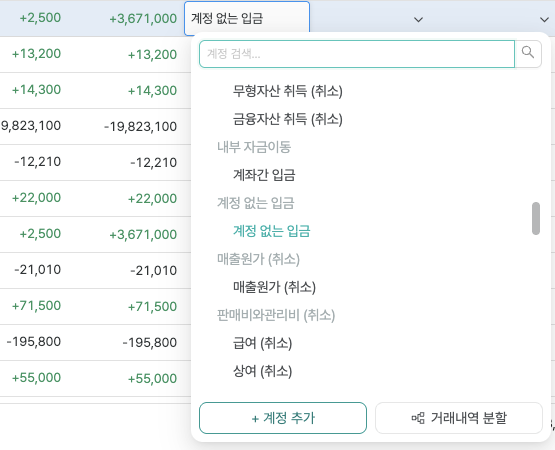
1. **\[계정] 입력란**을 클릭해, 해당 거래내역의 성격에 맞는 라벨을 선택하거나 새로 입력하세요.
2. 필요하다면 **\[메모]**도 함께 남길 수 있습니다.
3. **\[저장]** 버튼을 누르면 라벨/메모가 저장됩니다.
* 저장이 완료되면 리스트에 바로 반영되고, 성공/실패 안내 메시지가 표시됩니다.
4. 라벨이 저장된 거래내역은 리스트에서 라벨명이 함께 표시됩니다.
## 4. 거래내역 찾기 및 다운로드
* **기간, 계좌, 입출금 구분, 검색어** 등 다양한 필터로 원하는 거래내역을 빠르게 찾을 수 있습니다.
* 거래내역이 많을 땐 페이지 하단의 **페이지 이동(◀, ▶)** 버튼을 활용하세요.
* **엑셀 다운로드**
* 리스트 상단의 **\[엑셀 다운로드]** 버튼을 클릭하면 현재 조회 조건의 거래내역을 엑셀 파일로 내려받을 수 있습니다

* **정렬/필터**
* 금액, 날짜, 라벨 등 다양한 기준으로 거래내역을 정렬하거나 필터링할 수 있습니다.
## 5. 자주 묻는 질문(FAQ)
* **Q. 계정 분류를 잘못 입력했어요.**
* → 거래내역을 다시 클릭해 분류를 수정하면 됩니다.
* **Q. 계정 분류를 삭제하고 싶어요.**\
→ 계정 라벨을 클릭하고, 라벨 없는 입금 혹은 라벨 없는 출금으로 수정해주세요.
* **Q. 거래내역이 보이지 않아요.**\
→ 필터/검색 조건을 확인하거나, 데이터가 없는 경우 "데이터 없음" 안내가 표시됩니다.
* **Q. 저장이 안 돼요/에러가 발생해요.**\
→ 네트워크 상태를 확인하고, 문제가 지속되면 관리자에게 문의하세요.
## 6. 참고/주의사항
* 계정분류는 회사의 회계/분석에 중요한 영향을 미치므로, **정확한 분류**를 선택해 주세요.
* 클로브 AI가 평균 96%의 거래내역을 자동으로 분류하고 있습니다. 필요시 직접 수정 가능합니다.
* 분류 기능은 권한이 있는 사용자만 이용할 수 있습니다.
> **팁:**\
> 계정 분류 꾸준히 하면, 월말/연말 정산, 리포트 작성, 세무 대응이 훨씬 쉬워집니다!