부가세 수정신고·경정청구 작성하기
1. 수정신고·경정청구란
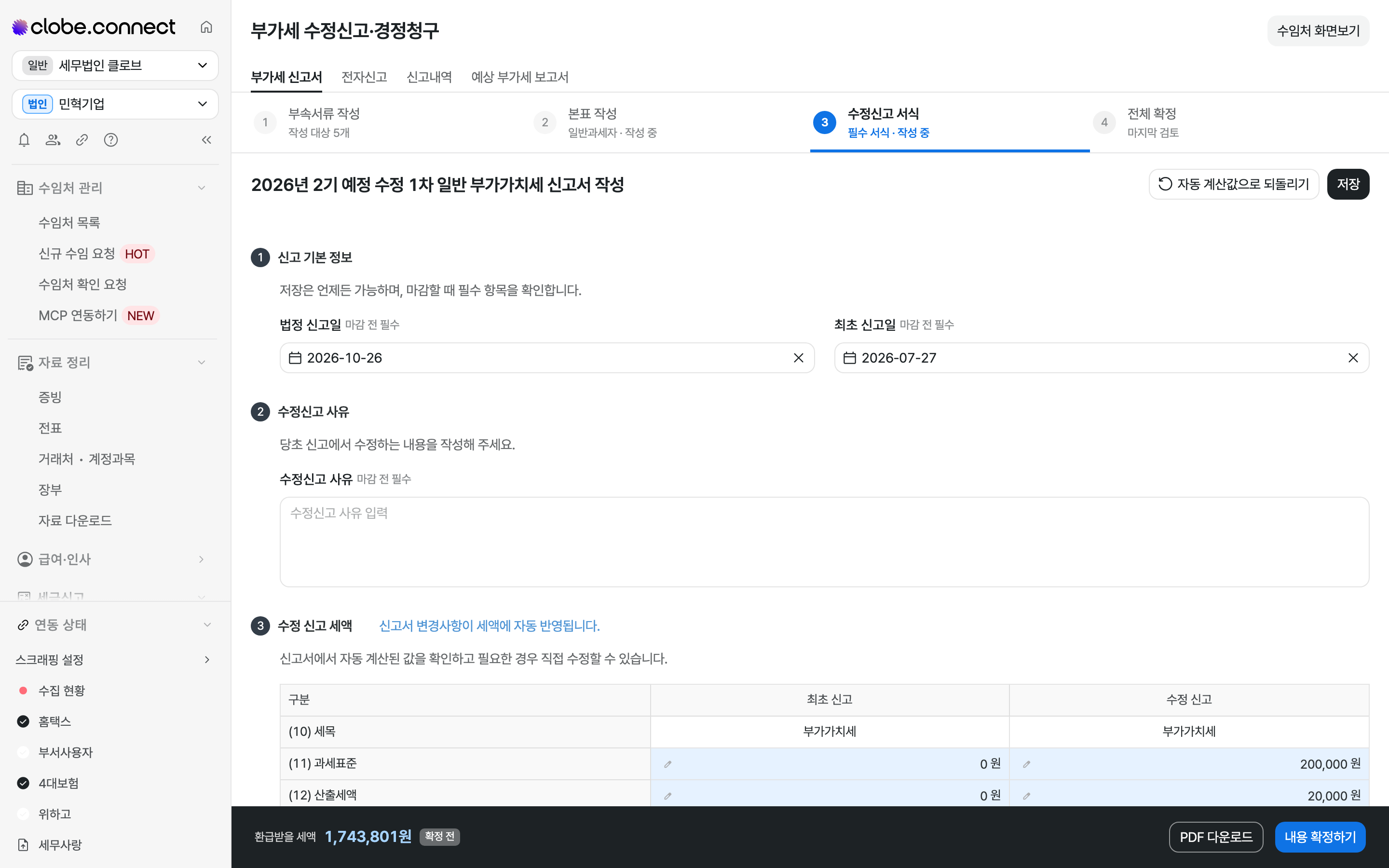
이미 제출한 부가가치세 신고서의 금액이나 항목을 바로잡을 때 다시 제출하는 신고를 수정신고 또는 경정청구라고 합니다. 클로브커넥트에서는 수임처별로 이 신고 건을 별도 화면에서 관리합니다.
2. 어디서 여나요
좌측 메뉴에서 수임처를 선택한 뒤 "세금신고" 아래 "부가세" 로 들어갑니다. 상단 탭에서 "부가세 수정신고·경정청구" 를 선택하면 작성 화면이 열립니다. 세무 대리 화면에서도 같은 작성 화면을 사용합니다.
3. 작성 단계
화면 상단에는 네 단계가 진행 상태와 함께 순서대로 표시됩니다.
- 부속서류 작성 — 작성 대상 서류 목록을 확인합니다.
- 본표 작성 — 과세 유형에 맞춰 본표 내용을 작성합니다.
- 수정신고 서식 — 신고 기본 정보와 수정 사유, 세액을 입력합니다.
- 전체 확정 — 앞선 단계 내용을 마지막으로 검토합니다.
4. 수정신고 서식 입력하기
"신고 기본 정보" 에서는 "법정 신고일" 과 "최초 신고일" 을 확인하고, "수정신고 사유" 에는 당초 신고에서 무엇을 수정하는지 적습니다. 세 항목 모두 마감 전 필수 입력 대상입니다. 저장은 언제든 가능하며, 마감 시점에 필수 항목이 채워졌는지 확인합니다.
5. 수정 신고 세액 비교
"수정 신고 세액" 영역에는 신고서 변경 사항이 자동으로 반영됩니다. 표는 "최초 신고" 와 "수정 신고" 금액을 나란히 보여 주며, 세목·과세표준·산출세액·가산세액·공제 및 감면세액·납부할 세액·기납부세액·자진납부세액·추가자진납부세액을 비교할 수 있습니다. 자동 계산된 값은 필요하면 직접 수정합니다.
6. 세액 확인과 확정
화면 하단에는 계산된 "환급받을 세액" 이 표시됩니다. 확정 전에는 이 금액이 잠정치입니다. 금액을 확인한 뒤 "내용 확정하기" 를 눌러 다음 단계로 넘어갑니다.
자동 계산값을 실수로 바꿨다면 화면 상단의 "자동 계산값으로 되돌리기" 로 되돌릴 수 있습니다. 작성 중에는 "저장" 으로 언제든 임시 저장할 수 있고, 확정 전까지는 항목을 다시 수정할 수 있습니다.