수임처 전표 내역 가이드
수임처의 거래가 자동으로 분개되어 쌓이는 화면입니다. 은행·카드·홈택스에서 수집한 자료를 클로브가 계정과목까지 붙여 전표로 만들어 두므로, 세무대리인께서는 맞는지 확인하고 고치는 일만 하시면 됩니다. 전표를 조회하고 다루는 방법을 안내드립니다.
정보
이용 조건
- 클로브커넥트에서 수임처를 선택하신 뒤 이용할 수 있습니다.
- 수임처의 자료 연동(공동인증서·홈택스 등)이 끝나 있어야 전표가 쌓입니다.
1. 전표는 어떻게 만들어지나요?
직접 입력하지 않으셔도 됩니다. 연동된 은행 거래·카드 승인·세금계산서가 들어오면 클로브가 거래처와 계정과목을 추정해 자동으로 분개합니다.
한 건의 거래는 차변과 대변 두 줄로 기록됩니다. 예를 들어 카드 수수료가 발생하면 831 지급수수료가 차변에, 120 미수금이 대변에 같은 금액으로 들어갑니다. 이 두 값이 어긋나면 장부가 맞지 않으므로, 화면 아래 합계로 차변과 대변이 같은지 확인하실 수 있습니다.
자동 분개가 애매한 건은 따로 모이며, 이는 확인 필요 전표 에서 다룹니다.
2. 어디서 확인하나요?
- 경로: 좌측 메뉴 → 자료 정리 → 전표 (
/client/[id]/settlement/journal-entries) - 수임처를 먼저 선택하셔야 화면이 열립니다.
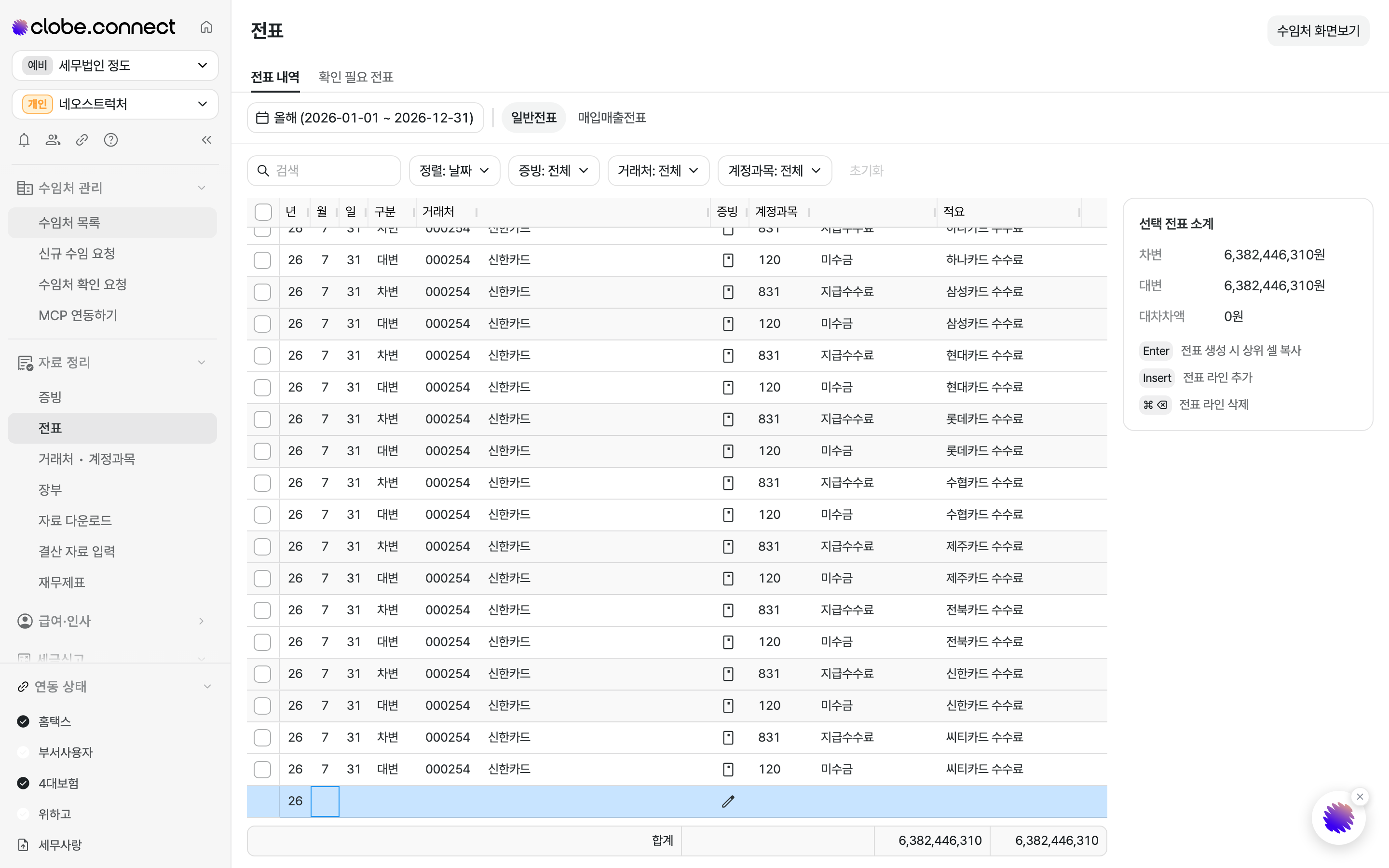
3. 두 가지 탭을 구분합니다
| 탭 | 언제 보나요 |
|---|---|
| "전표 내역" | 확정되어 쌓인 전표 전체를 조회합니다. |
| "확인 필요 전표" | 자동 분류가 애매해 사람이 판단해야 하는 전표만 모아 봅니다. |
정보
신고 기간에는 "확인 필요 전표" 부터 처리하시기를 권해드립니다. 여기가 비어야 장부와 신고서 수치가 맞습니다.
4. 전표 종류를 고릅니다
| 구분 | 담기는 거래 |
|---|---|
| "일반전표" | 세금계산서가 없는 일반 거래입니다. |
| "매입매출전표" | 세금계산서·계산서 등 부가세 신고와 연결되는 거래입니다. |
5. 기간과 조건으로 좁혀 봅니다
전표는 건수가 많아 그대로 보기 어렵습니다. 상단 필터를 이용해 주세요.
| 필터 | 설명 |
|---|---|
| 기간 | "올해 (2026-01-01 ~ 2026-12-31)" 처럼 조회 기간이 표시되며, 클릭해 바꾸실 수 있습니다. |
| "정렬: 날짜" | 정렬 기준을 바꿉니다. |
| "증빙: 전체" | 세금계산서·카드 등 증빙 종류로 거릅니다. |
| "거래처: 전체" | 특정 거래처의 전표만 봅니다. |
| "계정과목: 전체" | 특정 계정과목의 전표만 봅니다. |
- 조건을 여러 개 걸었다가 되돌리시려면 "초기화" 를 클릭해 주세요.
6. 목록에서 확인하는 항목
| 항목 | 설명 |
|---|---|
| 년 · 월 · 일 | 거래 일자입니다. |
| 구분 | 차변인지 대변인지 표시합니다. |
| 거래처 | 거래처 코드와 이름입니다. |
| 증빙 | 연결된 증빙 자료입니다. |
| 계정과목 | 계정 코드와 이름입니다(예: 831 지급수수료). |
| 적요 | 거래 내용 설명입니다. |
| 차변 · 대변 | 금액입니다. 두 합계가 같아야 합니다. |
7. 수임처가 보는 화면을 확인합니다
- 우측 상단 "수임처 화면보기" 를 클릭하시면 수임처(회사)가 클로브AI에서 보는 화면을 그대로 확인하실 수 있습니다.
- 수임처와 통화하며 같은 화면을 보고 설명하실 때 유용합니다.
8. 자주 묻는 질문(FAQ)
- Q. 전표가 하나도 없습니다.
- → 수임처의 자료 연동이 끝나지 않았을 수 있습니다. 수임처 목록에서 공동인증서 연동 여부를 확인해 주세요.
- Q. 차변과 대변 합계가 다릅니다.
→ 자동 분개가 완료되지 않은 건이 있을 수 있습니다. "확인 필요 전표" 탭을 먼저 확인해 주세요. - Q. 계정과목을 바꾸면 다음에도 같게 분류되나요?
→ 수정 내용은 이후 분류에 반영됩니다. 같은 거래처·적요의 거래가 같은 계정으로 쌓이는지 확인해 주세요. - Q. 세금계산서 거래가 일반전표에 있습니다.
→ "매입매출전표" 로 잡혀야 부가세 신고에 반영됩니다. 전표 종류를 확인해 주세요.