수임처 결산 자료 입력 가이드
한 해 장부를 마감하는 화면입니다.
매출액부터 법인세까지 아홉 단계를 순서대로 짚어 가며 빠진 자료를 채우고, 마지막에 결산 전표를 만듭니다.
각 단계가 무엇을 확인하는지 안내드립니다.
1. 결산은 무엇을 하는 일인가요?
평소 전표는 "돈이 오갔다"는 사실만 기록합니다. 결산은 거기에 기말 재고, 감가상각, 미지급 비용처럼 장부에 아직 안 잡힌 것들을 채워 넣어 그 해의 진짜 이익을 확정하는 일입니다.
이 화면은 그 과정을 아홉 단계로 나눠 두었습니다. 위에서부터 순서대로 내려가며 장부금액(전표에서 자동 집계된 값)과 결산정리사항(사람이 채워야 할 값)을 맞춰 가시면 됩니다. 두 값이 합쳐진 결과가 최종 결산분개 입니다.
2. 어디서 확인하나요?
- 경로: 좌측 메뉴 → 자료 정리 → 결산 자료 입력 (
/client/[id]/settlement/closing) - 상단에서 결산 대상 연도와 기간을 지정합니다.
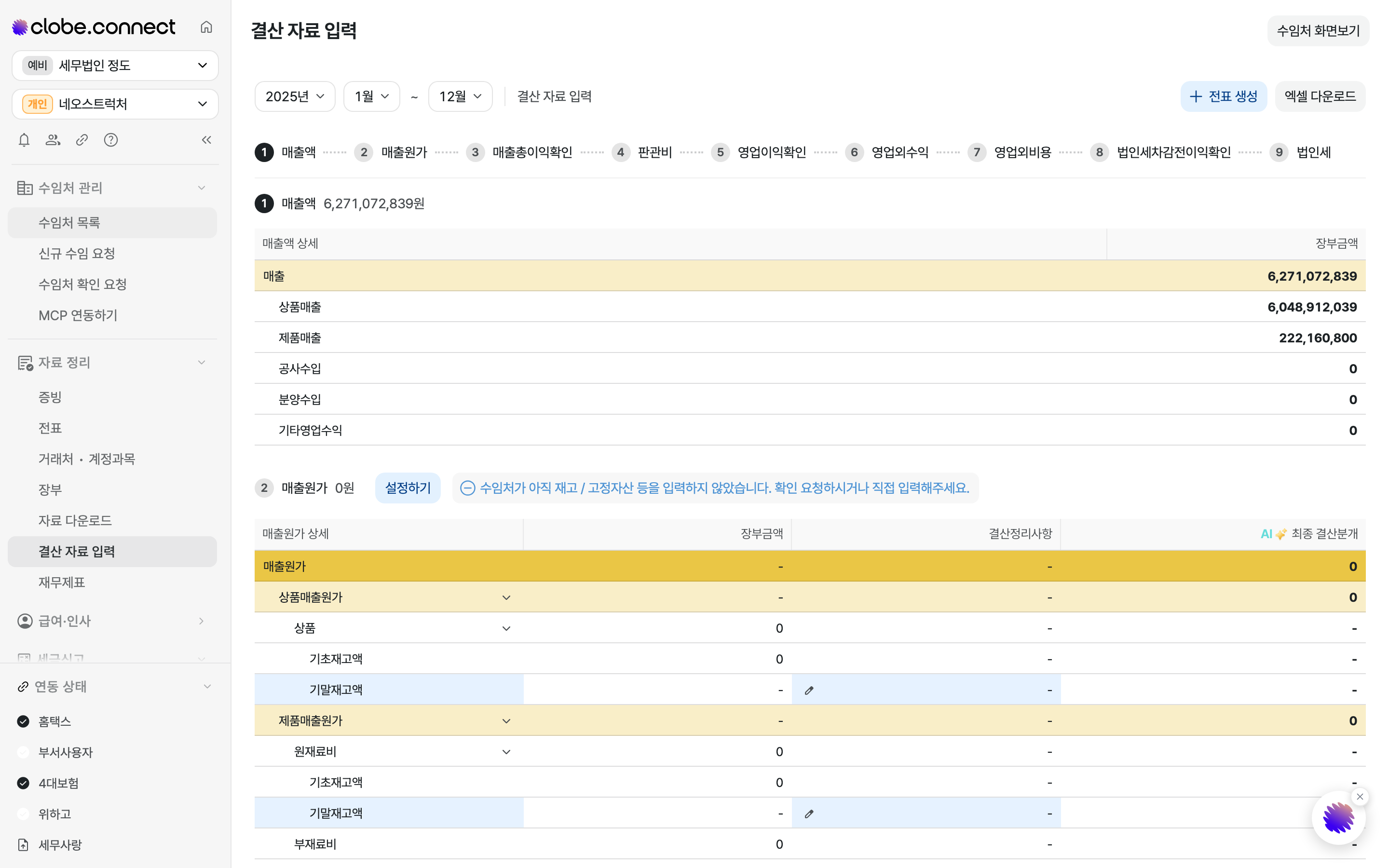
3. 아홉 단계를 순서대로 확인합니다
| 단계 | 확인하는 것 |
|---|---|
| "1 매출액" | 상품매출·제품매출·공사수입 등 매출 구성입니다. |
| "2 매출원가" | 기초·기말 재고를 반영한 원가입니다. |
| "3 매출총이익확인" | 매출액에서 매출원가를 뺀 값입니다. |
| "4 판관비" | 급여·감가상각비 등 판매관리비입니다. |
| "5 영업이익확인" | 매출총이익에서 판관비를 뺀 값입니다. |
| "6 영업외수익" | 이자수익 등 본업 외 수익입니다. |
| "7 영업외비용" | 이자비용 등 본업 외 비용입니다. |
| "8 법인세차감전이익확인" | 영업이익에 영업외 손익을 반영한 값입니다. |
| "9 법인세" | 법인세 비용입니다. |
- 3·5·8단계는 앞 단계 값에서 자동으로 계산되는 확인 구간입니다.
4. 매출원가를 채웁니다
매출원가는 재고 자료가 있어야 계산됩니다.
- 수임처가 재고·고정자산을 입력하지 않았다면 "수임처가 아직 재고 / 고정자산 등을 입력하지 않았습니다. 확인 요청하시거나 직접 입력해주세요." 라고 안내됩니다.
- "설정하기" 를 클릭해 원가 구성을 지정하실 수 있습니다.
- 상품매출원가·제품매출원가·공사원가·분양원가 중 해당하는 항목의 기초재고액과 기말재고액을 채웁니다.
경고
기말재고액이 비어 있으면 매출원가가 0으로 잡혀 이익이 실제보다 크게 나옵니다. 결산 전에 반드시 확인해 주세요.
5. 판관비를 확인합니다
- "급여대장 보기" 로 급여 자료를, "감가상각명세서 보기" 로 상각비를 각각 확인하실 수 있습니다.
- 두 자료가 정리되어 있어야 판관비가 제대로 집계됩니다.
6. 결산 전표를 만듭니다
- 아홉 단계를 모두 확인하셨는지 점검합니다.
- "전표 생성" 을 클릭합니다.
- 결산분개가 전표로 반영됩니다.
경고
"전표 생성" 은 장부에 실제 전표를 추가하는 동작입니다. 대상 연도와 각 단계 수치를 확인하신 뒤 실행해 주세요.
- 검토용으로 내려받으시려면 "엑셀 다운로드" 를 이용해 주세요.
7. 자주 묻는 질문(FAQ)
- Q. 매출원가가 계속 0원으로 나옵니다.
- → 재고 자료가 입력되지 않은 경우입니다. 2단계에서 "설정하기" 로 직접 입력하시거나 수임처에 확인을 요청해 주세요.
- Q. 판관비 금액이 실제와 다릅니다.
→ 급여대장과 감가상각명세서가 정리되어 있는지 먼저 확인해 주세요. - Q. 전표 생성을 다시 하면 중복되나요?
→ 생성 전 대상 기간과 기존 결산 전표를 확인해 주세요. 전표 화면에서 결과를 조회하실 수 있습니다. - Q. 결산 자료 입력 메뉴가 보이지 않습니다.
→ 워크스페이스에 해당 기능이 열려 있지 않은 경우입니다. 담당자에게 문의해 주세요.