금융기관 연결하기
은행·카드·홈택스 등 필요한 기관을 연결하면 자료를 한곳에서 확인할 수 있습니다. 연결할 기관에서 사용하는 공동인증서나 로그인 정보를 준비합니다.
연동 바로 가기 app.clobe.ai/clobe/data-manage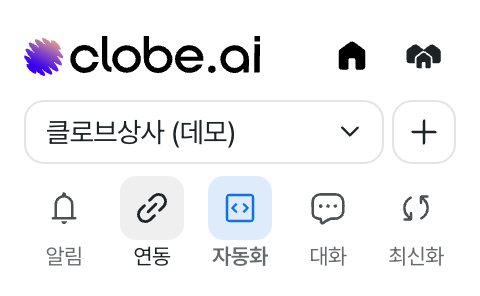
1. 연결할 기관 선택하기
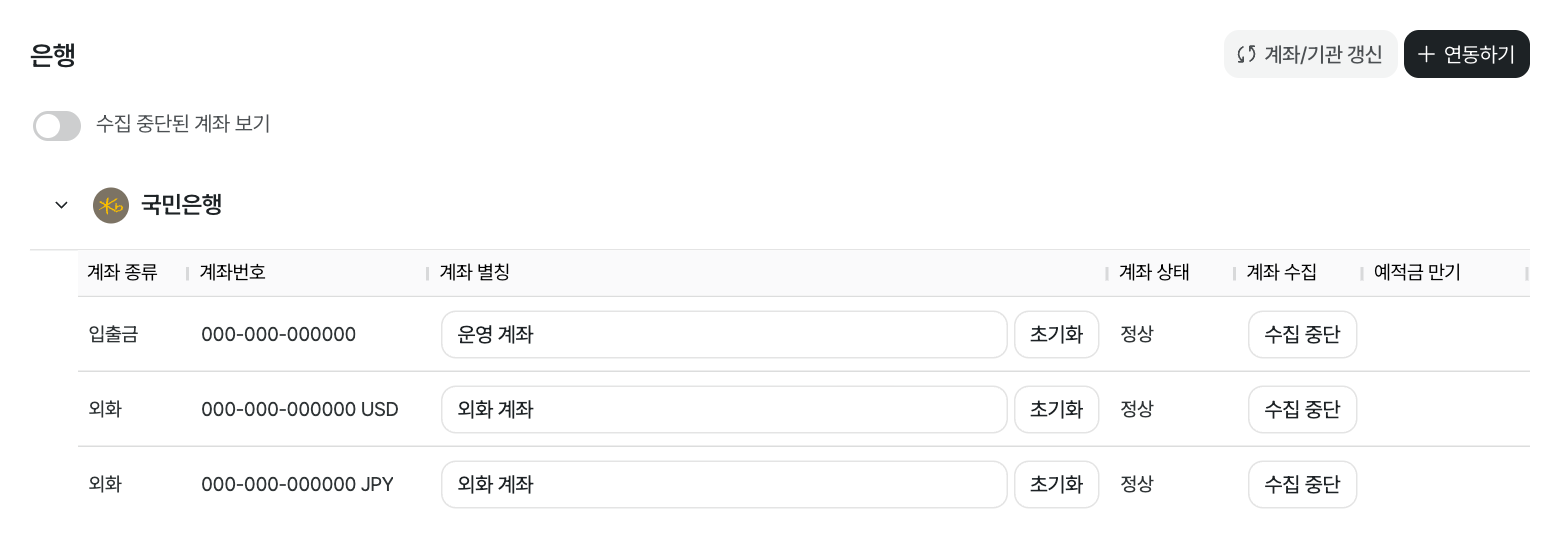
연동에서 은행·카드·증권·홈택스 중 필요한 기관의 연동하기 또는 연결을 누릅니다.
2. 인증하고 연결하기
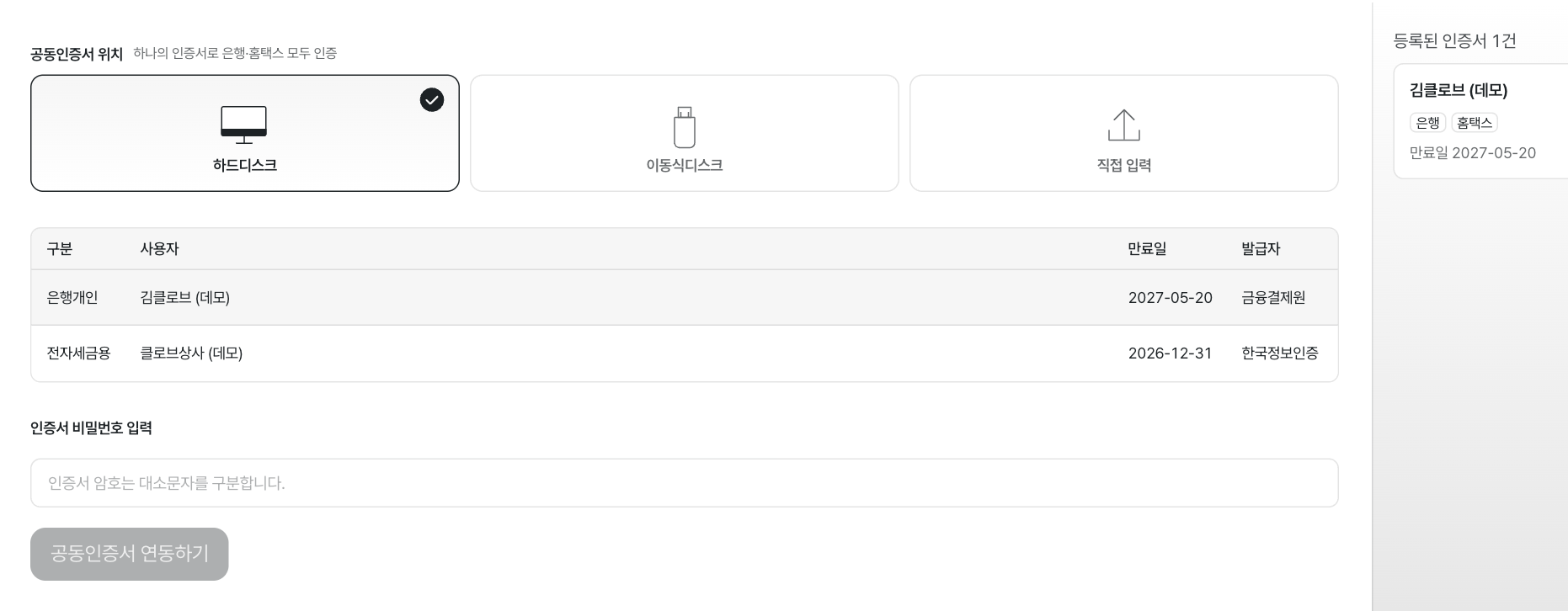
화면에서 제공하는 인증 방법으로 진행합니다.
| 인증 방식 | 연결 방법 |
|---|---|
| 공동인증서 | 해당 기관에 등록한 인증서를 선택하고 비밀번호를 입력합니다. 목록에 없다면 직접 입력에서 인증서 파일을 선택합니다. |
| 아이디·비밀번호 | 기관 홈페이지 계정으로 로그인합니다. 법인카드는 해당 회사 카드를 조회할 수 있는 계정을 사용합니다. |
추가 인증이나 프로그램 설치가 필요하면 화면 안내에 따라 완료합니다.
3. 연결 결과 확인하기
연결된 계좌·카드 목록을 확인하고 자료 수집이 끝날 때까지 기다립니다. 통장·카드 내역이나 세금계산서에서 수집된 자료를 확인합니다.
판매·결제 플랫폼을 연결하려면 클로브 에이전트 안내를 확인합니다.
4. 카드 별칭 지정하기
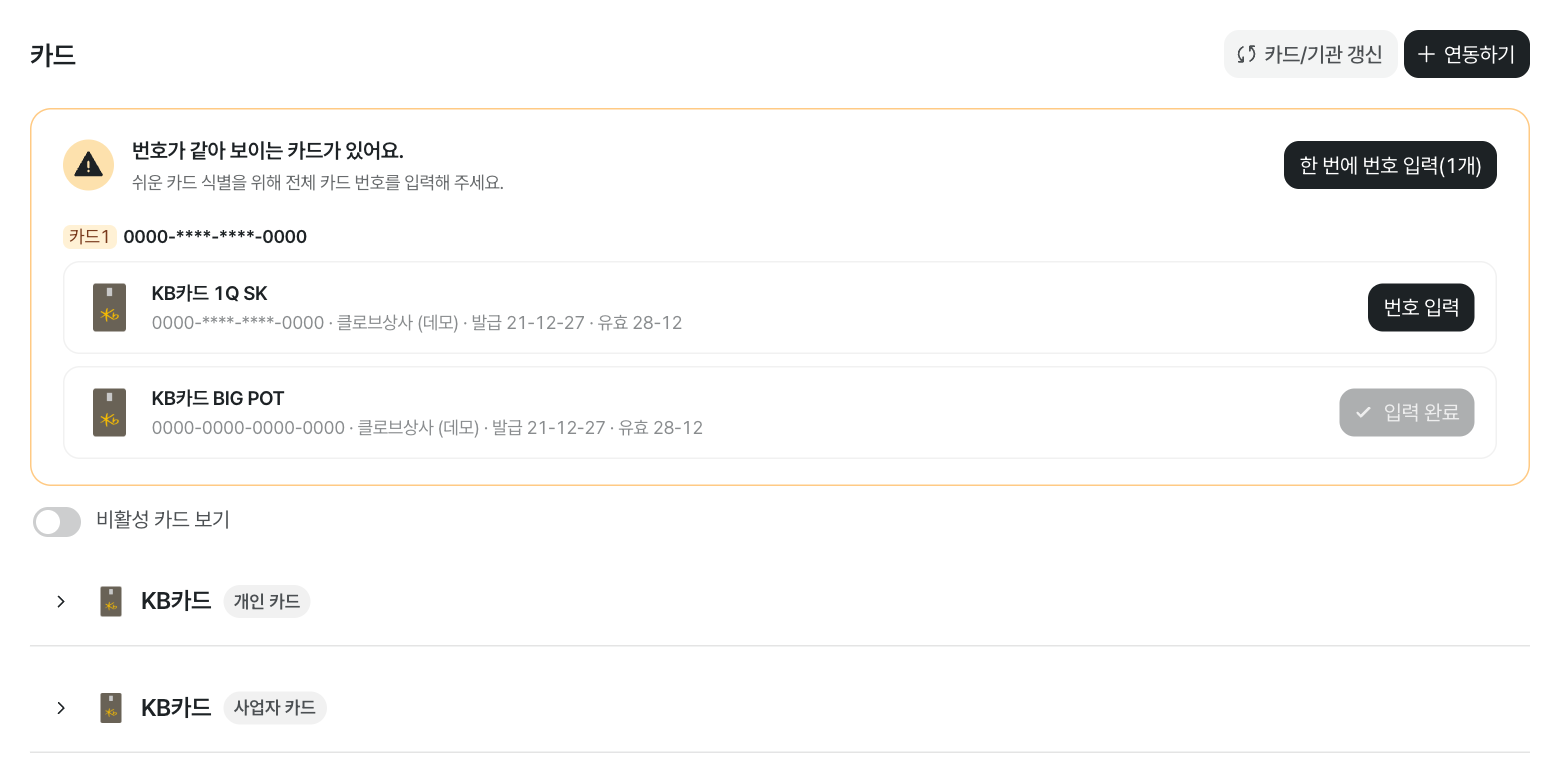
연동 → 카드에서 카드사 목록을 펼칩니다. 카드의 별칭 입력란에 ‘클로브상사 영업팀’처럼 알아보기 쉬운 이름을 입력합니다. 거래내역과 보고서에서도 이 이름으로 카드를 구분할 수 있습니다.
5. 증권 계좌 연결하기
연동 → 증권 → 연결에서 해당 증권사에 등록한 인증서를 선택하고 비밀번호를 입력합니다. 연결 후 계좌 목록을 확인하고 홈 또는 자금 현황에서 잔액을 확인합니다.
증권 계좌는 전체 잔액을 확인하는 베타 기능입니다. 은행 통장처럼 개별 거래내역까지 제공되는 것으로 보지 않도록 조회 범위를 확인합니다.
6. 판매·결제 플랫폼 연결하기
PG, 마켓플레이스, 여신금융협회 중 연결할 항목을 선택합니다. 클로브 에이전트를 설치한 뒤 해당 기관의 QR 또는 아이디·비밀번호로 로그인하고 추가 인증을 마칩니다.
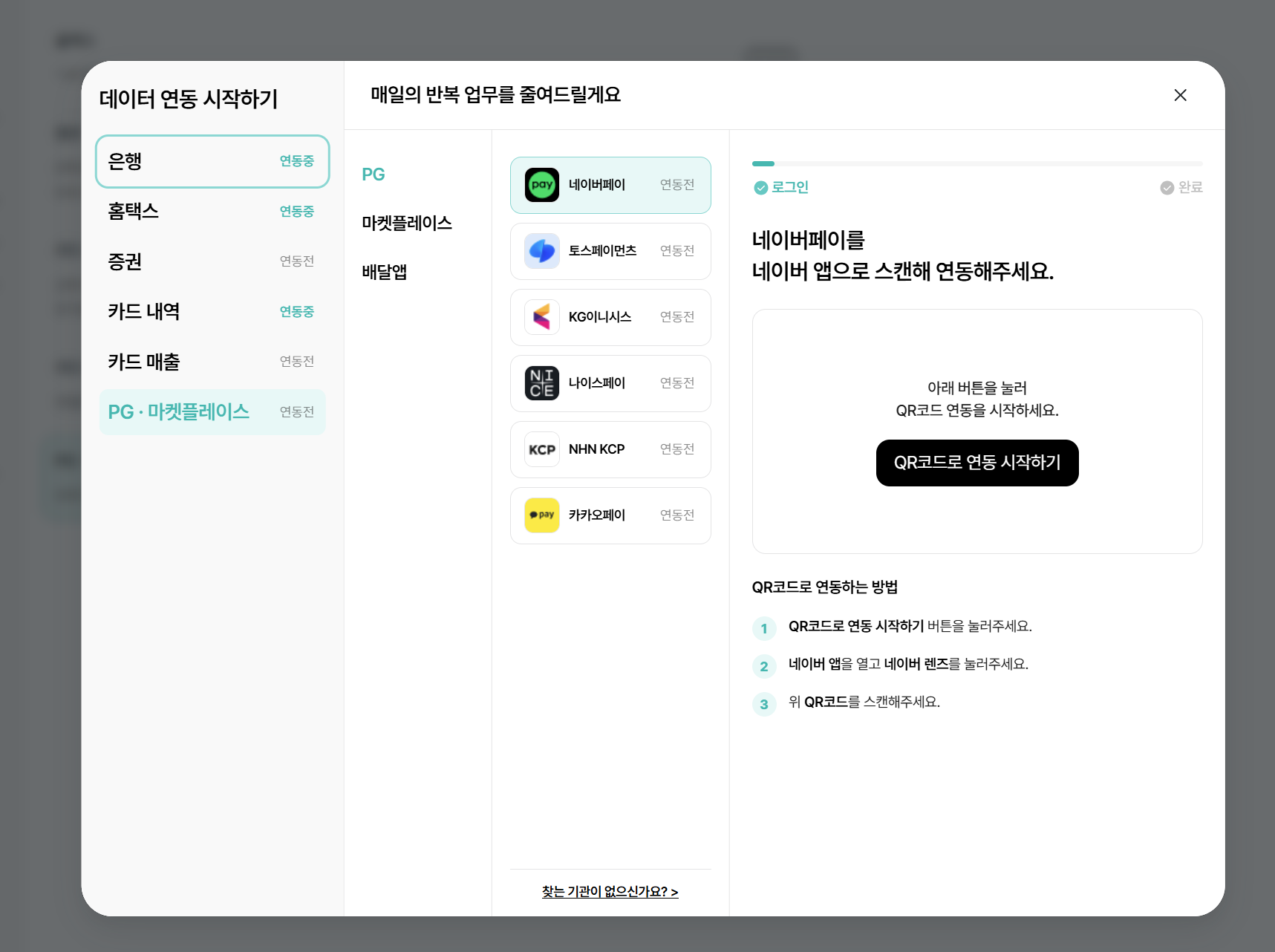
연결 후 매출 내역과 매출 대시보드에서 수집된 금액을 확인합니다.
7. 은행·홈택스 연결 범위 확인하기
클로브AI에 등록할 인증서는 해당 은행이나 홈택스에서도 사용할 수 있어야 합니다. 공동인증서 관리에서 인증서와 연결된 기관을 확인합니다. 같은 인증서를 나중에 다른 은행에 등록했다면 기관 갱신으로 추가 기관을 불러옵니다.
홈택스 연결 후에는 세금계산서·현금영수증을 확인하고, 은행은 연결된 계좌별 잔액·거래내역을 확인합니다. 처음 연동하는 화면에서 연동 시작하기가 표시되면 눌러 분석을 시작합니다.
8. 자주 묻는 질문
새로 만든 계좌나 기관이 보이지 않는 경우
같은 인증서에 새 기관을 등록했다면 기관 갱신을 진행합니다. 이미 연결한 기관의 계좌·카드가 빠졌다면 해당 계좌 목록 갱신 또는 카드 목록 갱신을 이용합니다.
인증서가 보이지 않는 경우
공동인증서 위치 찾는 방법을 확인합니다. 갱신한 인증서는 재연동 방법에 따라 다시 연결할 수 있습니다.
기업은행 카드를 연결하려는 경우
카드사에서 BC카드를 선택하고 카드사 홈페이지에서 사용하는 로그인 정보를 입력합니다.
법인카드 인증은 되는데 사용 내역이 없는 경우
카드사 계정에 해당 법인카드의 조회 권한이 있는지 확인합니다. 관리자 계정이나 별도 사용내역 조회 권한이 필요한 경우가 있습니다.