공동인증서 위치 찾는 방법 windows 10 11 & macOS
공동인증서는 더욱 정확한 데이터를 불러오기 위해 필수로 사용되는 전자 문서입니다. 윈도우(Windows 10,11) 와 macOS 맥북에서 공동인증서를 빠르게 찾으실 수 있는 방법을 안내 드립니다.
공동인증서 위치 찾는 방법
1. 윈도우(windows 10,11)
📌 하드디스크에 공동 인증서를 저장했을 때
하드디스크에 저장된 공동인증서가 안 보인다면 보통 아래 2가지 경우 중 하나에 해당합니다.
공동인증서가 하드디스크 내 정상적인 위치에 저장되지 않는 경우
모든 서비스는 공동인증서를 검색할 때 'NPKI' 폴더라는 동일한 저장소를 이용합니다.
'NPKI' 폴더에 저장되어 있지 않을 경우에는 검색 시 공동인증서가 보이지 않을 수 있습니다.
✅ 'NPKI' 폴더 찾는 방법
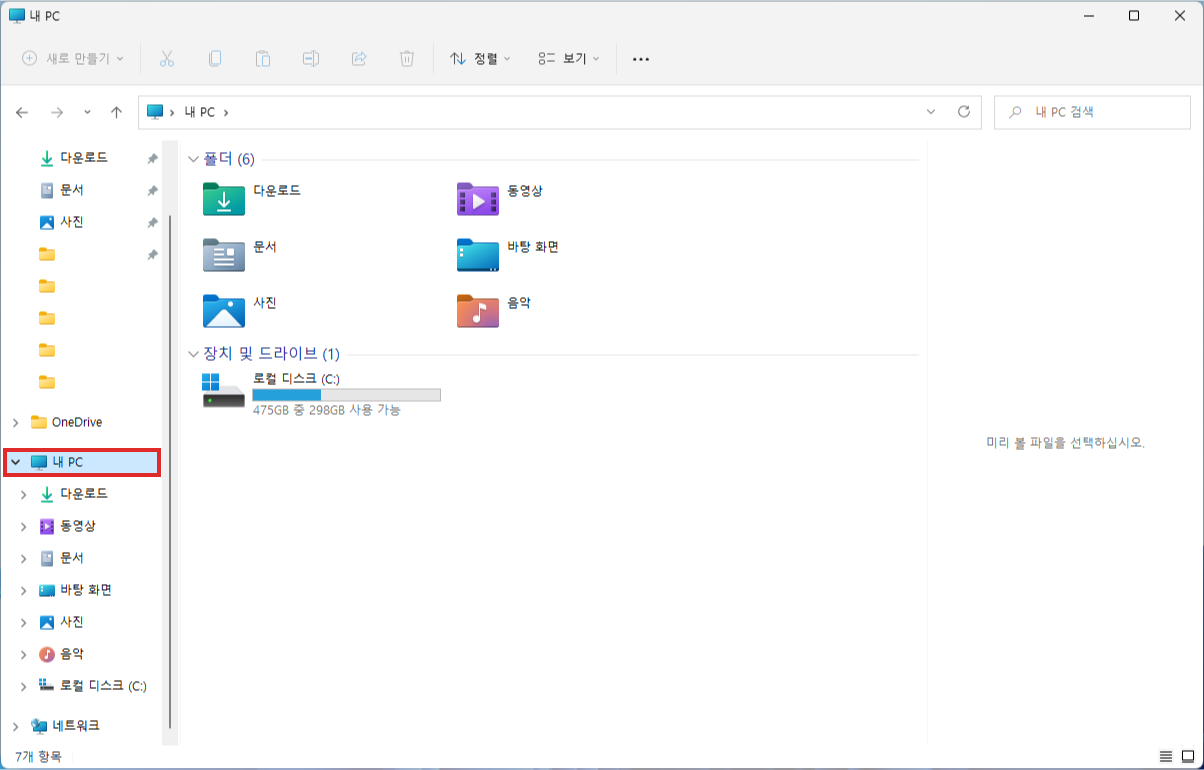
- '폴더' 아이콘 👉 '내PC' 선택
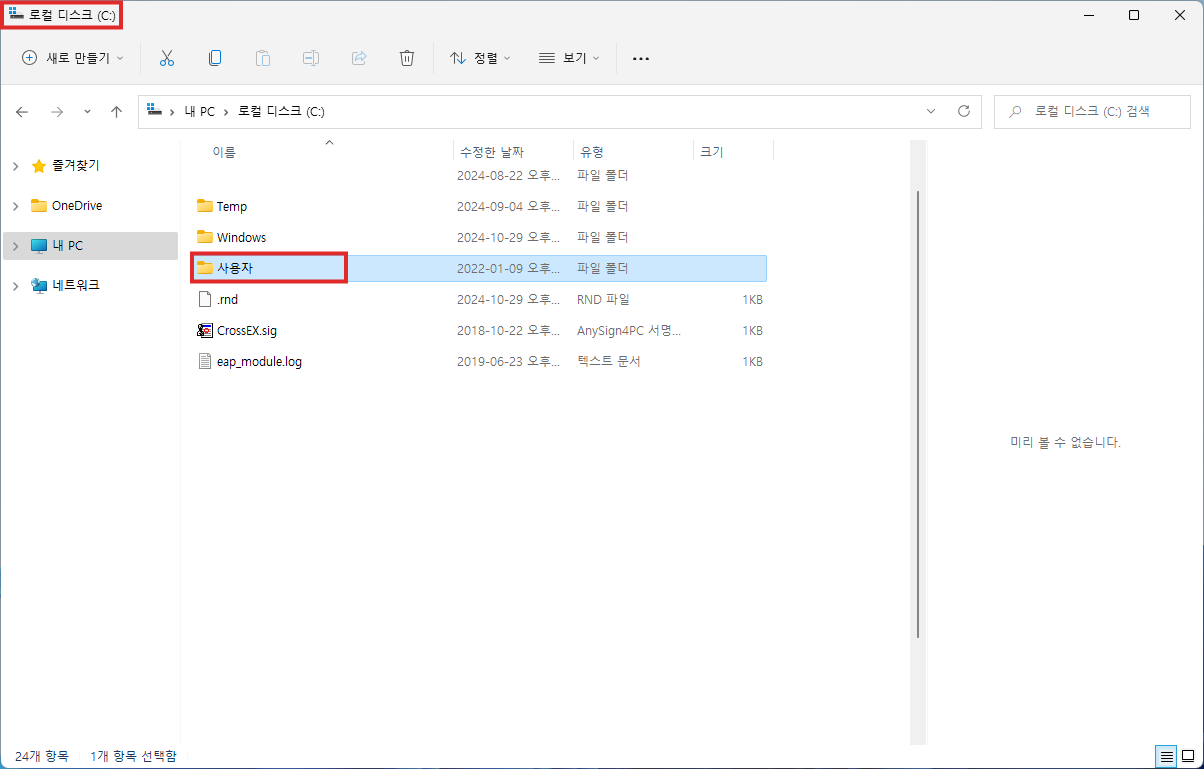
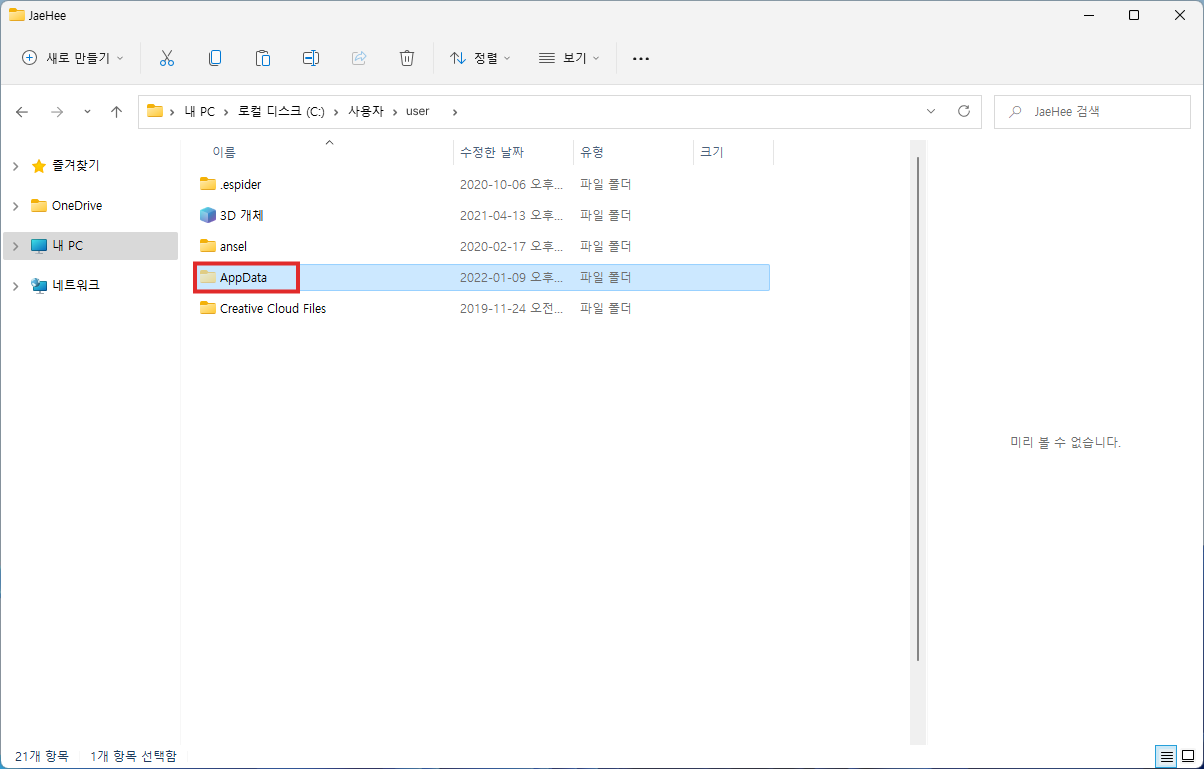
- '로컬 디스크 ( C: )' 👉 '사용자' 또는 'user' 폴더 선택
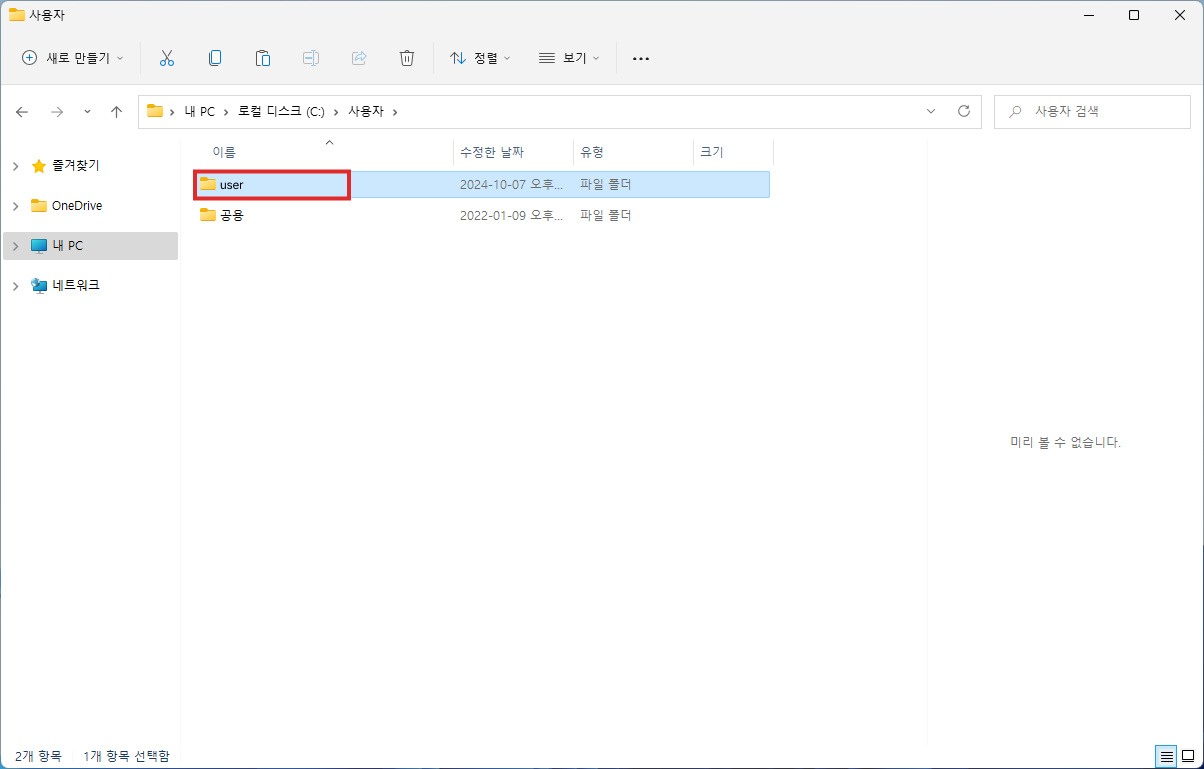
- '사용자 이름' 폴더 선택
보통 PC, 노트북 구입 시 지정한 이름으로 폴더명이 세팅되어 있습니다. (ex. 강OO 등)
- 폴더 상단 메뉴 바 '보기' 👉 '숨긴 항목' 선택
🚨지금부터 'AppData' 폴더를 찾아야 합니다.
처음에는 숨김 처리되어 있어 보이지 않을 수 있습니다.
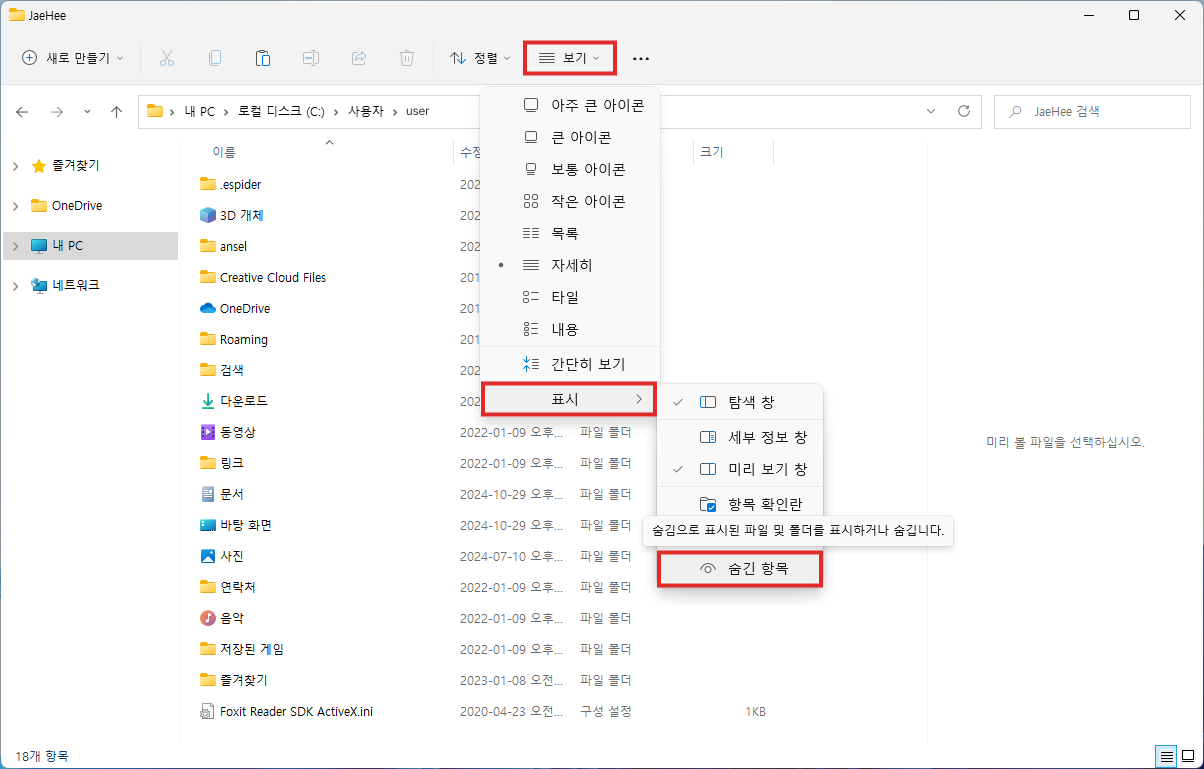
'숨긴 항목'을 클릭해 체크하면, 이제 'AppData' 폴더가 보입니다.
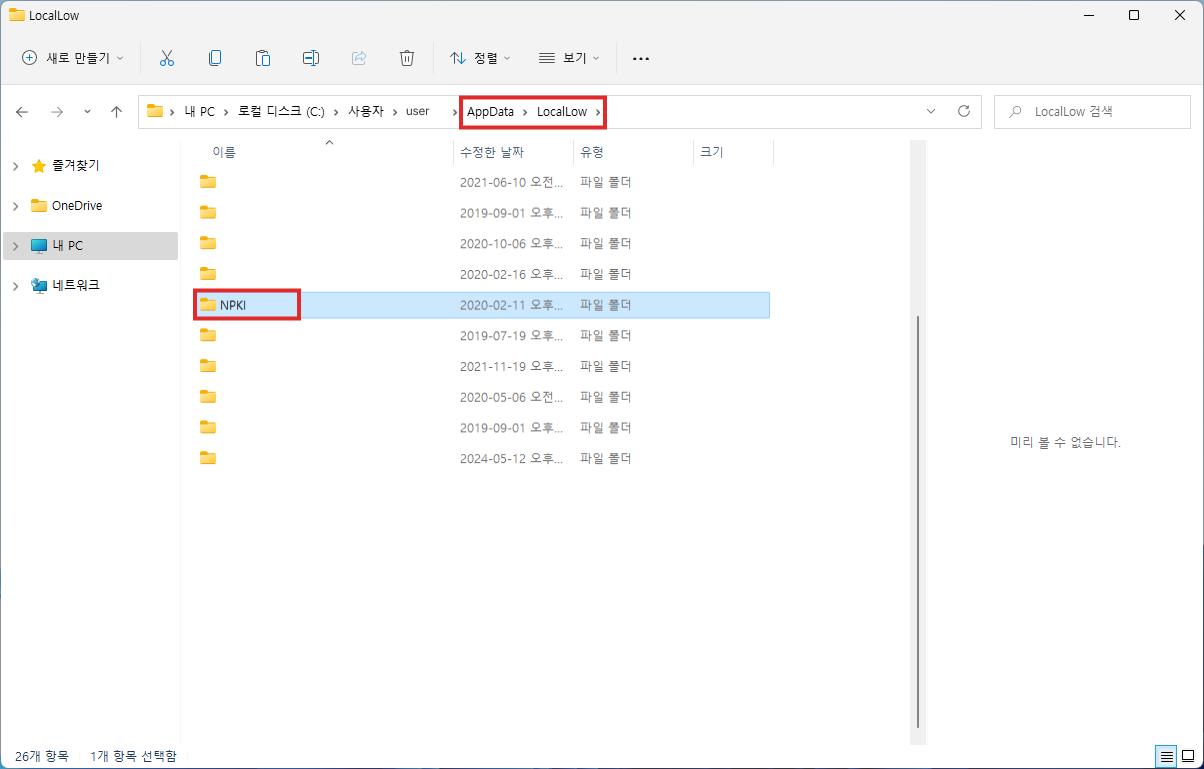
- 'AppData' 폴더 👉 **'LocalLow'**폴더 👉 'NPKI' 폴더 선택
다른 폴더에 공동인증서가 저장되어 있다면 이 'NPKI' 폴더 안으로 공동인증서를 옮겨주세요
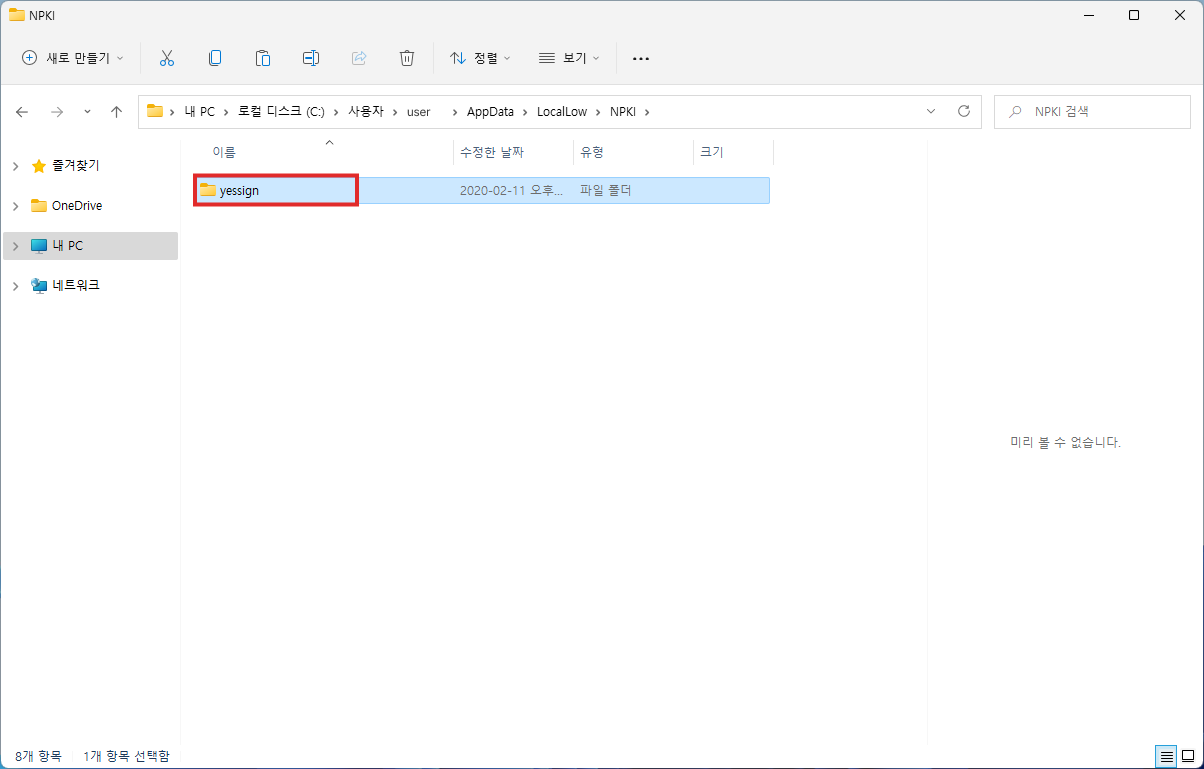
- 아래와 같이 'NPKI' 폴더에 공동인증서를 넣으면 정상적으로 인증서 등록이 가능
공동인증서 폴더의 속성이 '숨김' 처리된 경우
숨김 처리가 된 폴더는 공동인증서 리스트에서 조회가 되지 않습니다.
✅ 공동인증서 폴더 숨김 해제 방법
- '내 PC' 👉 '로컬 디스크 ( C: )' 👉 '사용자' 또는 'user' 폴더 👉 '사용자 이름' 폴더 👉 'AppData' 폴더에서 마우스 오른쪽 버튼 클릭 👉 '속성' 선택
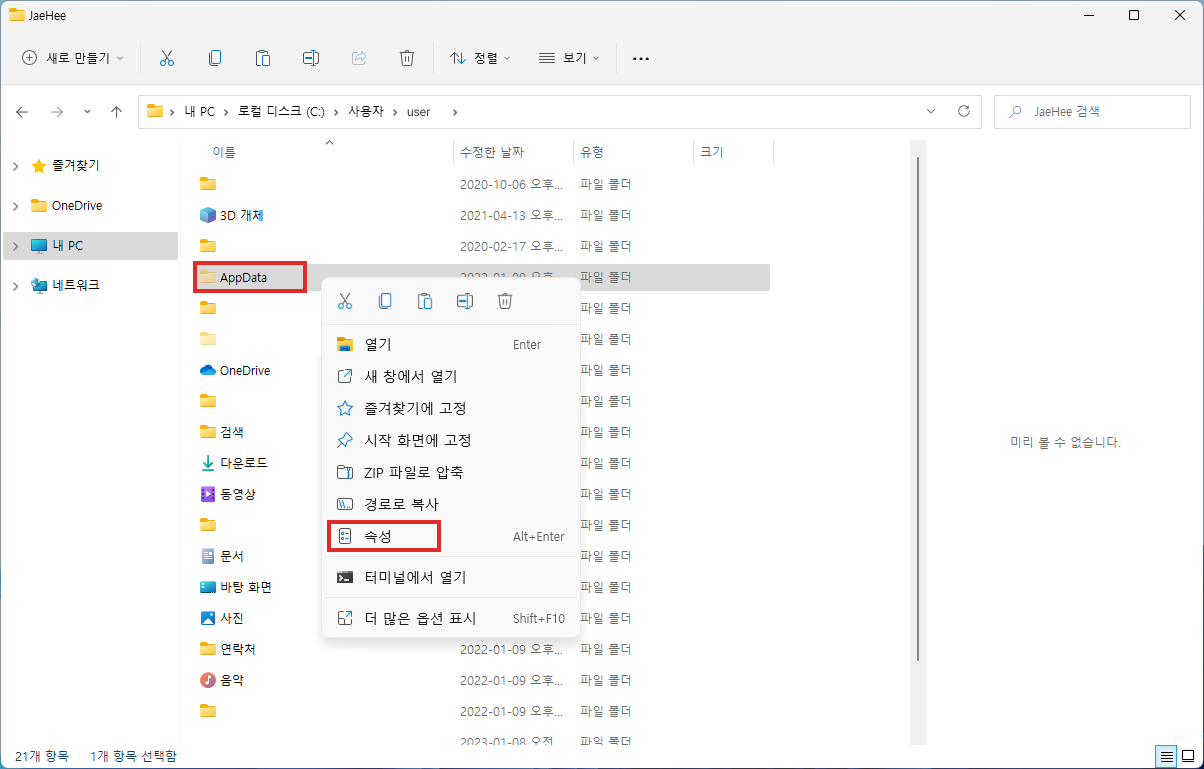
- '숨김' 체크 해제 👉 '확인' 버튼 선택
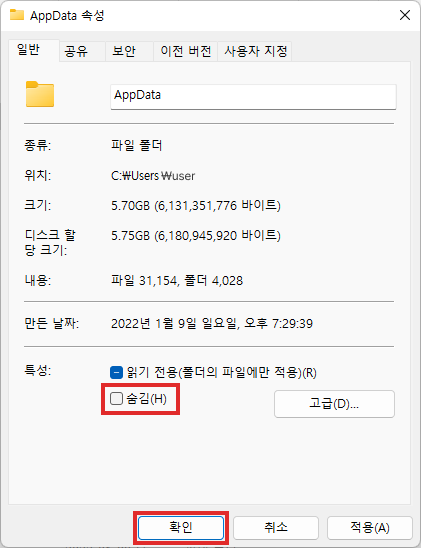
📌USB에 공동인증서를 저장했을 때
하드디스크에 저장된 공동인증서를 임의로 USB에 옮기다가 폴더 경로가 어긋나는 경우입니다.
USB 내 올바른 공동인증서 저장 위치
✅ '내 PC' 👉 'USB 드라이브' 👉 'NPKI' 폴더 선택
하드디스크에 저장된 공동 인증서와 마찬가지로 USB에 공동인증서 역시 NPKI 폴더 안에 정해진 경로대로 공동 인증서가 들어있어야 합니다.
'NPKI' 폴더 👉 'yessign' 폴더 👉 'user'폴더 👉 '공동인증서' 처럼 해야 합니다.
USB에 공동인증서 바르게 옮기는 방법
✅ 하드디스크에 저장된 'NPKI' 폴더를 통째로 복사 👉 USB 드라이브에 붙이기
만약 NPKI 폴더 채로 복사해 USB에 옮기지 않고, 공동인증서만 복사해 옮긴다면 공동인증서가 보이지 않습니다.
2. mac OS 맥북
mac OS에서 공동인증서 위치를 쉽고 간단하게 찾을 수 있는 방법을 알려드리겠습니다.
- 좌측 하단 **'파인더(Finder)'**를 클릭해주세요.

- 상단 메뉴 바에서 **'이동(Go)'**을 선택하고 **'폴더로 이동(Go to Folder)'**을 클릭해 주세요.
🔹단축키 : Command + Shift G
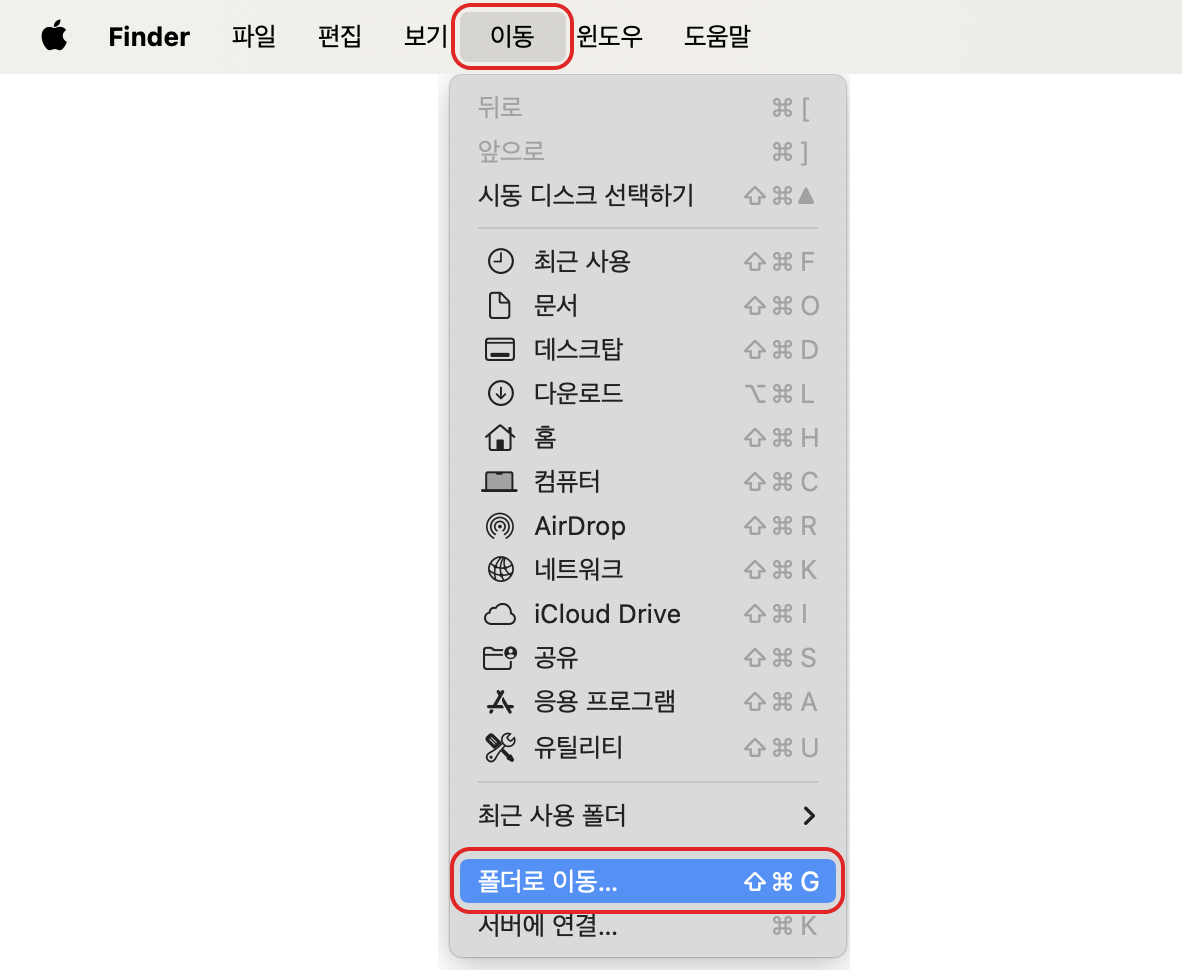
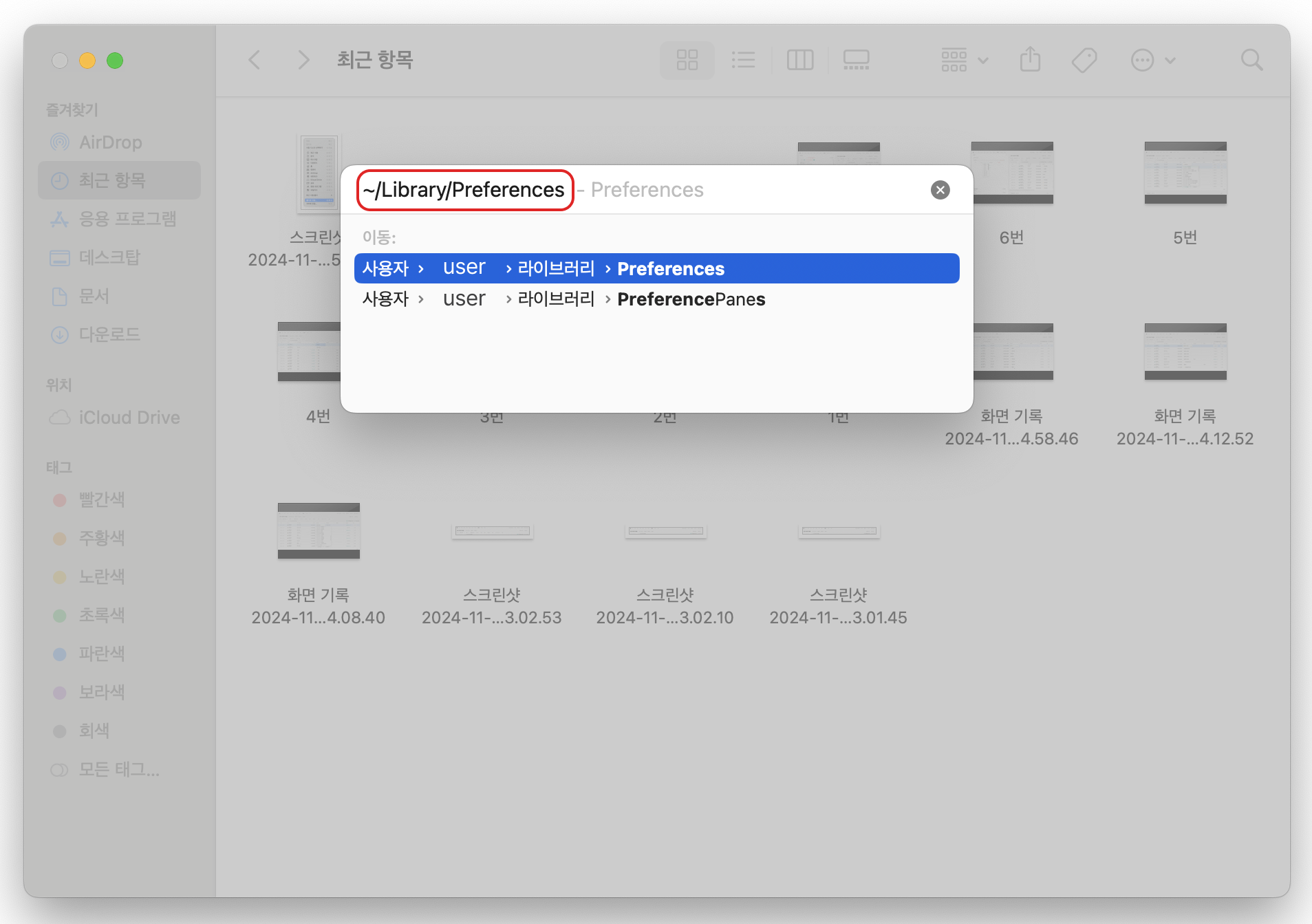
- 텍스트 상자에 '~/Library/Perferences' 를 입력한 후 '이동' 또는 **'Enter'**를 눌러주세요.
- 'Preferences' 폴더로 이동한 뒤, 'NPKI' 폴더를 찾아 클릭해 주세요.
🔹경로 : 사용자 / (사용자 계정 이름) / 라이브러리 / Preferences / NPKI
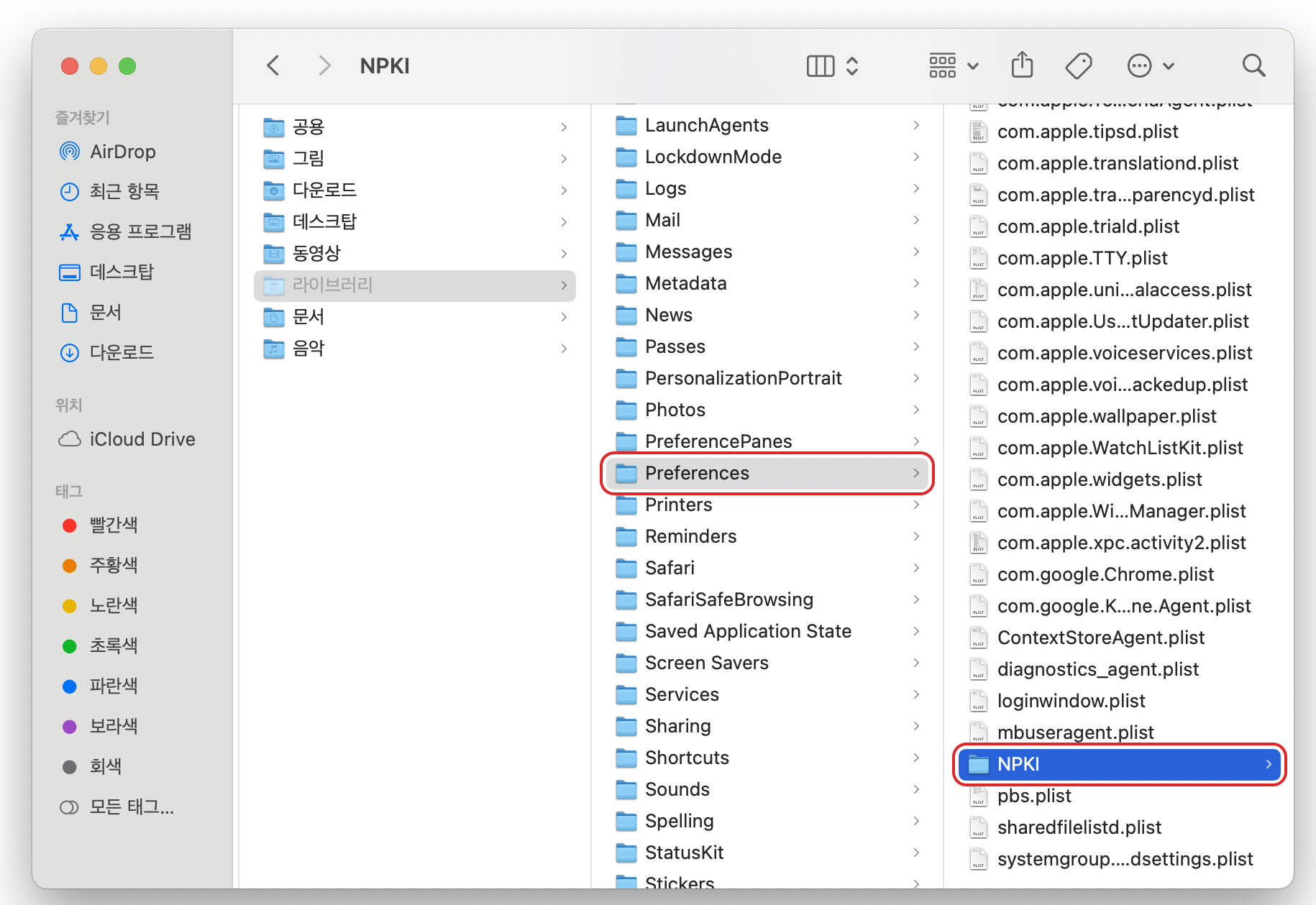
🚨주의 : '사용자' 폴더 내에 있는 '사용자 계정 이름' 폴더의 하위 폴더 '라이브러리' 입니다.
✅ 최종 경로
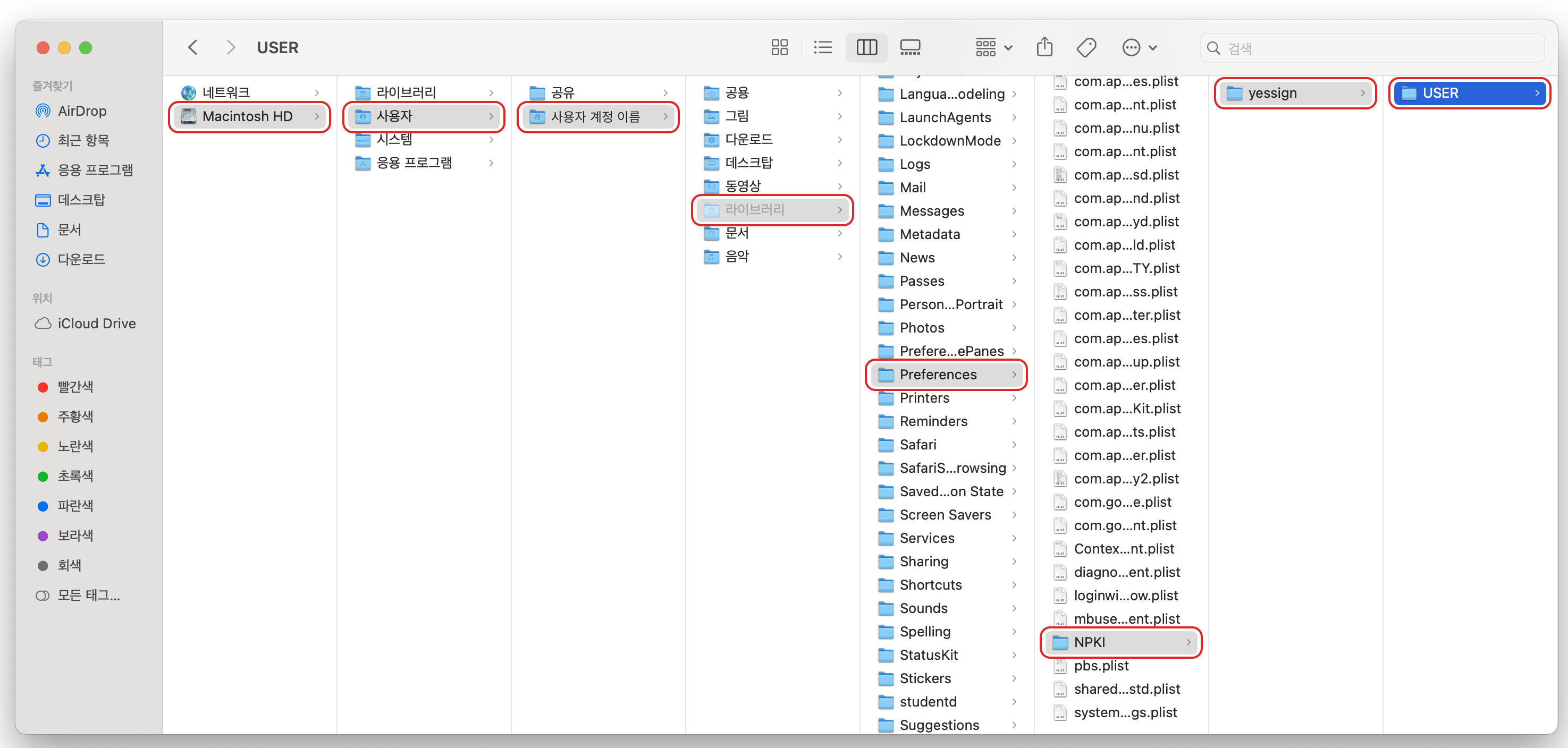
- Macintosh HD 👉 사용자 👉 컴퓨터 계정 이름 👉 라이브러리 👉 Preferences 👉 NPKI 👉 yessign 👉 USER
🚨 mac OS 맥북 FAQ
공동인증서 발급 금융기관에 따라 폴더 명이 달라요.
은행에서 공동인증서를 발급했다면 'yessign' 폴더에서 공동인증서를 찾을 수 있어요.
라이브러리 폴더가 안보여요.
라이브러리 폴더는 숨겨져 있는 경우가 많습니다.
Finder가 열려 있는 상태로 Command + Shift + . (점) 을 누르시면 숨김 폴더가 모두 보여지게 됩니다.
인증서가 USB에만 있어요.
PC에서 발급 받은 이력이 없고 USB로만 인증서를 가지고 있는 경우, NPKI 폴더가 없을 수 있습니다.
① 'Preferences' 폴더로 이동 👉 'NPKI' 폴더 생성
② 'NPKI' 폴더 안에 있는 폴더 이름을 '기관명' 으로 변경
모르시는 경우 임의의 이름으로 폴더를 만들어 주세요!
ex) yessign, certfiles, etc.
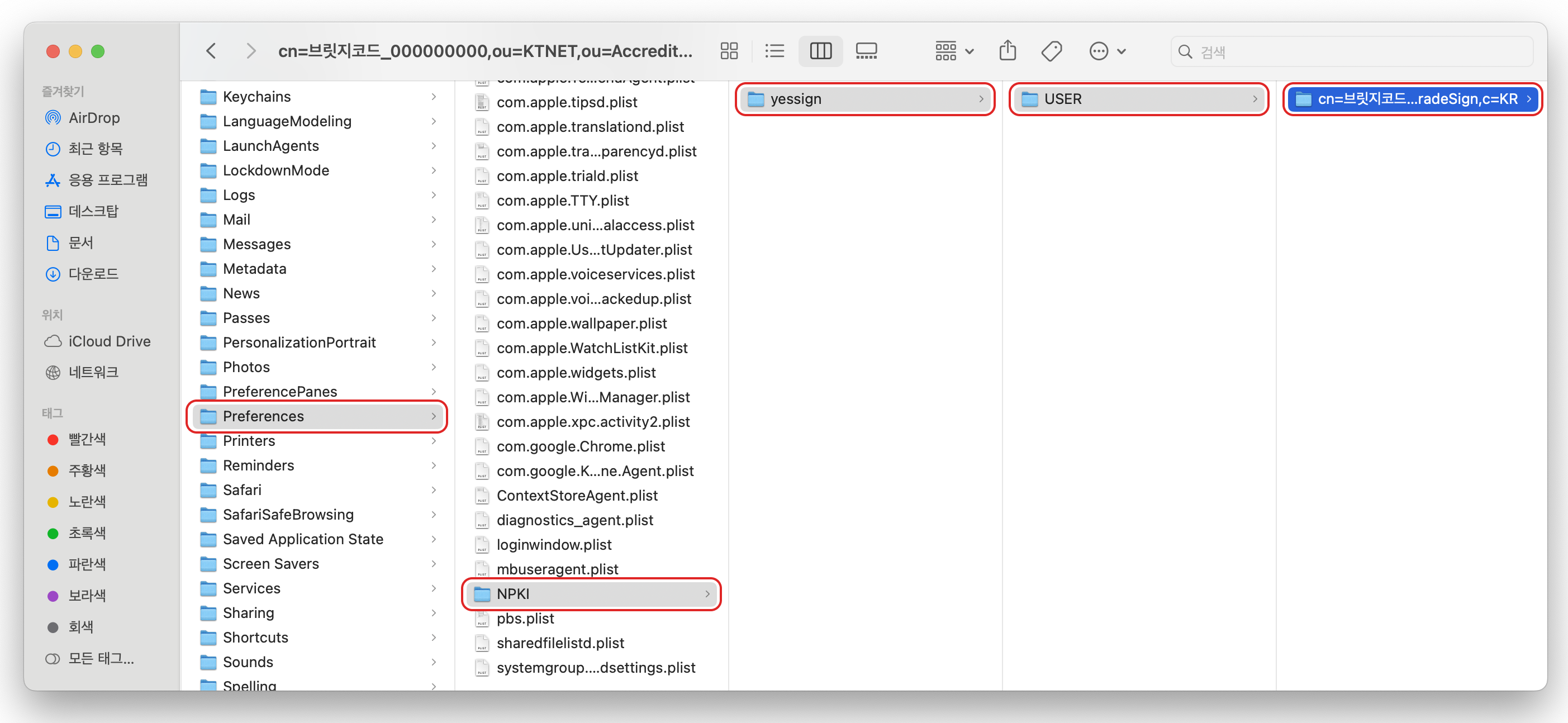
③ '기관명' 폴더로 이동 👉 **'USER'**폴더 생성
④ 'USER' 폴더로 이동 👉 인증서 폴더 전체 복사, 붙여 넣기
인증서 파일이 아닌, 인증서 폴더 전체를 붙여 넣기 해주셔야 합니다!
[인증서 폴더의 이름 형식]
ex) cn=클로브_000000000,ou=KTNET,ou=AccreditedCA,o=TradeSign,c=KR
- 복사 붙여 넣기가 되었다면 완료
인증서가 보이지 않거나 폴더 위치를 찾기 어렵다면?
- 서비스 내 인증서 등록 화면에서 '직접 찾기' 버튼을 클릭해 .pfx, .p12 파일을 직접 업로드할 수 있습니다.
- 인증서 등록을 위해 별도의 프로그램 설치 안내가 나올 수 있습니다. 안내에 따라 프로그램을 설치한 후 브라우저를 새로고침 해주세요.
- 전자세금용 인증서 등록은 Windows PC에서만 가능합니다. 최초 1회 등록 후에는 Mac에서도 사용하실 수 있습니다.
- 인증서 등록 시 이미 등록된 인증서, 만료된 인증서, 비밀번호 오류 등 다양한 안내 메시지가 제공됩니다. 안내에 따라 인증서를 다시 선택하거나 비밀번호를 확인해주세요.