데이터 수집 기준과 오류 해결하기
연결한 기관의 자료는 일정에 따라 자동으로 수집합니다. 최신 자료가 보이지 않거나 수집 오류가 생겼다면 아래 순서로 확인합니다.
최신화 바로 가기 app.clobe.ai/clobe/data-manage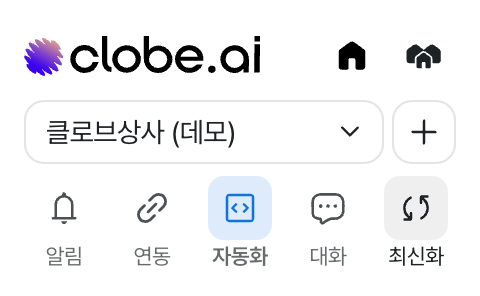
1. 자료 다시 가져오기
왼쪽 메뉴의 최신화를 누릅니다. 필요한 기관의 자료를 수집한 뒤 해당 내역을 확인합니다. 세금 신고·납부 자료는 해당 화면의 최신화 기능을 이용합니다.
2. 수집 결과 확인하기
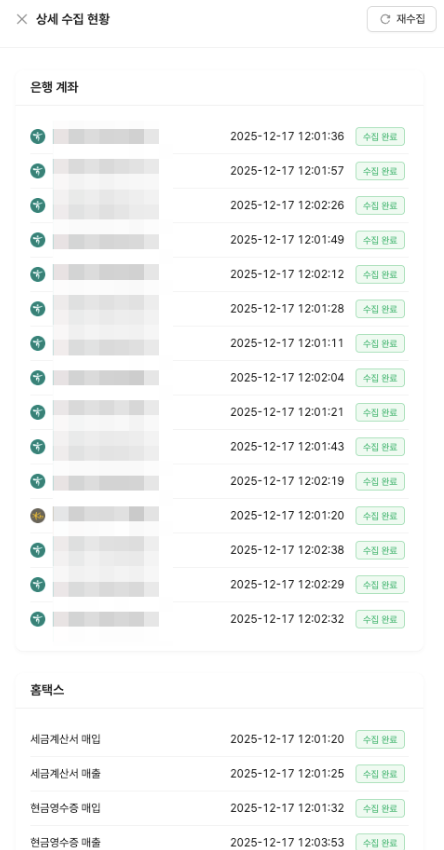
최신화 또는 수집중 → 수집 현황에서 기관별 처리 결과를 확인합니다. 실패한 기관은 표시된 오류 안내를 확인하고 연결 정보를 고친 뒤 다시 수집합니다.
3. 사용하지 않는 계좌 정리하기
수집 현황에서 더 이상 자료를 가져오지 않을 계좌를 확인하고 수집 중단을 선택합니다. 없어진 계좌를 목록에서 정리하려면 해당 오류 안내의 목록에서 삭제를 이용합니다.
계속 사용할 계좌의 인증서 오류를 해결하려고 계좌부터 삭제하지 않습니다. 먼저 인증서와 기관 연결을 확인합니다.
4. 자주 묻는 질문
인증서가 만료되었다고 표시되는 경우
기관 홈페이지에 새 인증서를 등록하고 클로브AI에서도 다시 연결합니다. 공동인증서 갱신·재연동 방법을 확인할 수 있습니다.
홈택스나 은행 자료를 불러오지 못합니다
해당 기관 홈페이지에 로그인 중이라면 로그아웃한 뒤 다시 수집합니다. 기관 점검 안내가 나오면 점검이 끝난 뒤 다시 시도합니다.
카드사 비밀번호가 맞는데 연결되지 않습니다
카드사 홈페이지에서 법인카드를 조회할 수 있는 계정인지 확인합니다. 클로브AI의 권한과 카드사 계정의 권한은 서로 다릅니다.
오류가 계속되면 기관명과 오류 안내를 support@clobe.ai 또는 페이지 하단 채팅으로 알립니다.
인증서 등록 프로그램이 작동하지 않습니다
설치 안내에 따라 프로그램을 다시 설치합니다. Windows에서는 제어판 → 프로그램 삭제 → codefCert, Mac에서는 Finder → 응용 프로그램 → codefCertMan을 확인합니다. 해당 프로그램을 제거한 뒤 현재 연동 화면에서 제공하는 설치 파일로 다시 설치하고 브라우저를 새로고침합니다.
자료는 언제 자동으로 가져오나요?
자료 종류와 회사의 이용 상태에 따라 자동 수집 일정이 달라집니다.
| 구분 | 수집 기준 |
|---|---|
| 일반 자동 수집 | 연결한 기관과 자료 종류별 일정에 따라 수집을 요청합니다. |
| 시간 단위 수집 | 당일 상환 예정이거나 클로브금융 상환이 진행 중인 대상 회사는 매일 오전 8시부터 오후 8시 사이에 시간 단위로 수집을 요청합니다. |
| 직접 최신화 | 화면의 최신화에서 필요한 자료를 다시 가져옵니다. 세금 신고·납부 자료는 해당 화면의 최신화를 이용합니다. |
자동 수집 요청이 생성되는 시각과 자료를 모두 가져오는 시각은 다를 수 있습니다. 알림을 켰다는 이유만으로 시간 단위 수집 대상이 되는 것은 아닙니다. 자료가 최신인지 수집 현황에서 완료 시각과 오류 안내를 확인합니다.
처음 연동한 자료가 아직 분석 중입니다
처음 자료를 가져오고 분석할 때는 시간이 걸릴 수 있습니다. 수집 현황에서 진행 상황을 확인하고 완료 안내 이메일을 확인합니다. 실패한 기관이 있으면 인증서의 유효기간과 해당 기관 등록 여부를 확인한 뒤 다시 수집합니다.
가입했는데 인증서 등록 시 권한 없음이 표시되는 경우
회사의 워크스페이스가 만들어졌는지 확인합니다. 아직 없다면 클로브AI의 무료로 시작하기에서 회사 등록을 마친 뒤 연동을 진행합니다.
카드사 아이디나 비밀번호 오류가 표시되는 경우
카드사 홈페이지에서 같은 정보로 로그인할 수 있는지 확인합니다. 비밀번호를 바꿨다면 클로브AI의 연결 정보도 다시 입력합니다.