급여이체·일반이체하기
여러 직원에게 급여를 보내거나 거래처에 대금을 지급할 때, 이체 정보를 한 번에 입력할 수 있습니다. 현재 법인 워크스페이스에서 연결한 국민은행·하나은행 계좌로 이용할 수 있습니다.
1. 이체 등록하기
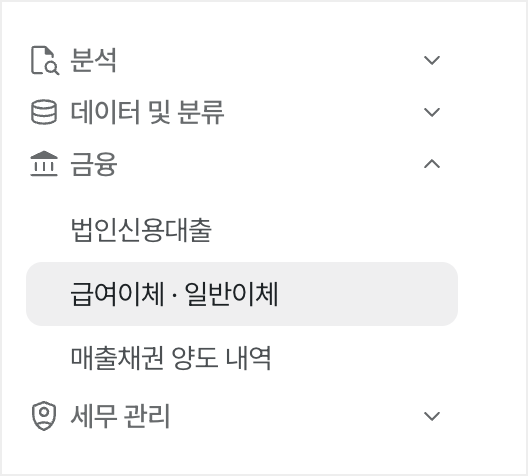
금융 → 급여이체 · 일반이체에서 급여이체 또는 일반이체를 선택합니다.
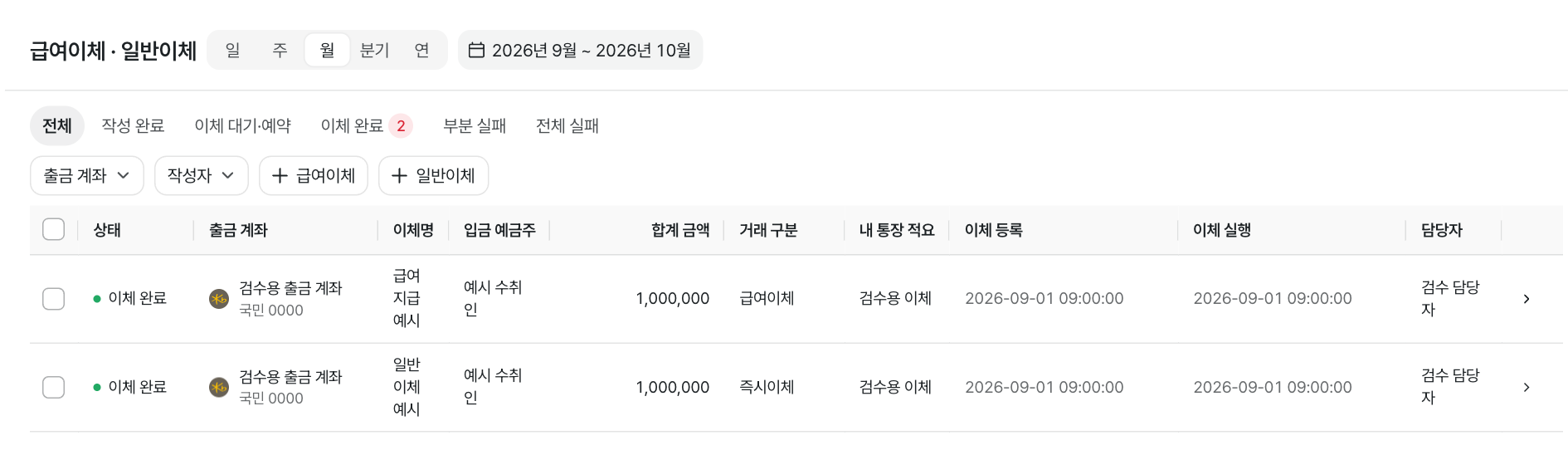
화면의 회사·거래·금액은 설명을 위한 데모 데이터입니다.
- 출금할 계좌를 선택합니다.
- 이체명과 받는 은행·계좌번호·금액을 입력합니다. 여러 건은 엑셀에서 복사해 붙여넣을 수 있습니다.
- 확인된 예금주와 금액이 맞는지 확인합니다. 통장에 표시할 내용은 내 통장 적요, 받는 분 적요에 입력합니다.
필요한 내용은 메모에 남깁니다. 입력 화면 하단에서 출금계좌의 현재 잔액, 이체 건수와 합계 금액을 함께 확인합니다.
출금계좌를 고른 다음 입금 정보 입력 단계에서 내용을 작성합니다. 계좌 연결이 필요하면 클로브 은행 연동에서 국민은행·하나은행 계좌를 먼저 연결합니다.
2. 예약과 통장 표시 설정하기
입금 정보를 입력할 때 예약 이체에서 보낼 날짜와 시간을 정합니다. 여러 출금을 통장에 한 줄로 표시하려면 압축 기장을 선택합니다. 하나은행은 은행 연결 단계에서 두 항목을 설정합니다.
이전에 보낸 계좌는 거래처 계좌·최근 보낸 계좌·내 계좌에서 검색하거나 최근 이체내역 불러오기로 가져옵니다. 가져온 내용도 실행 전에 다시 확인합니다. 매월 자동으로 반복 이체되는 기능은 아닙니다.
3. 은행 인증하고 이체하기
다음을 눌러 은행 화면으로 이동한 뒤 내용을 확인하고 인증합니다. 국민은행 계좌를 처음 사용한다면 은행의 이용 동의와 권한 설정을 먼저 진행합니다.
실제로 돈이 출금되므로 인증 전에 출금계좌, 받는 계좌, 예금주와 합계 금액을 확인합니다. 예약과 압축 기장을 설정했다면 날짜·시간과 통장에 표시할 내용도 확인합니다.
4. 결과 확인하고 다시 사용하기
이체 목록에서 처리 결과를 확인합니다. 이체 건을 열면 받는 계좌별 결과를 볼 수 있습니다. 완료된 거래에는 분류·거래처·그룹을 지정할 수 있습니다. 나중에 분류하려면 분류 건너뛰기를 선택합니다.
다음 달에도 같은 곳에 보내려면 같은 내용으로 새 이체를 누릅니다. 새 이체의 계좌와 금액을 확인한 뒤 실행합니다.
이체 후 수집된 통장 출금에는 이체 내역이 연결되고 지정한 분류·거래처·그룹이 반영됩니다. 분류 건너뛰기를 선택한 거래는 수집 후 자동 분류 결과를 확인합니다.
5. 이체 목록 조회하고 작성 내역 삭제하기
조회 기간을 정하고 상태·출금 계좌·작성자로 이체를 찾습니다. 해당 건을 열면 받는 계좌별 금액과 결과를 확인합니다.
실행하지 않은 작성 완료 상태의 이체는 목록에서 삭제할 수 있습니다. 완료된 이체를 되돌리는 기능은 아닙니다.
목록에서 이체명, 출금 계좌, 입금 예금주, 합계 금액, 거래 구분, 내 통장 적요, 이체 등록·실행 일시, 담당자를 확인합니다. 상태는 작성 완료, 이체 대기·예약, 이체 완료, 부분 실패, 전체 실패로 표시됩니다. 받는 계좌가 여러 개면 행 오른쪽 화살표를 눌러 계좌별 결과를 펼칩니다.
6. 자주 묻는 질문
일부 계좌로만 이체되지 않은 경우
상세 화면의 실패 사유를 확인합니다. 잘못된 정보를 수정한 뒤 실패 항목 새 이체로 실패한 항목만 등록할 수 있습니다. 결과가 아직 확인되지 않았다면 실제 출금 여부를 먼저 확인합니다.
예약한 이체를 취소할 수 있나요?
국민은행은 예약 시간 1시간 전까지 클로브AI에서 취소를 요청할 수 있습니다. 하나은행 예약이나 이미 완료된 이체는 해당 은행에 확인합니다.
이체 메뉴나 출금계좌가 보이지 않는 경우
관리자에게 이체 관리 권한을 확인하고, 국민은행·하나은행 계좌가 연결되어 있는지 확인합니다. 잔액이 0원인 계좌는 선택할 수 없습니다.
이체한 내역이 통장에 보이지 않는 경우
최신화 → 은행에서 다시 수집합니다. 은행 인증 후 결과가 분명하지 않다면 다시 이체하기 전에 실제 출금 여부를 먼저 확인합니다.