업무 자동화
반복하는 업무의 순서를 저장해 두고 다시 실행할 수 있어요. 매달 같은 자료를 확인하거나 결과를 표로 정리할 때 활용해 주세요.
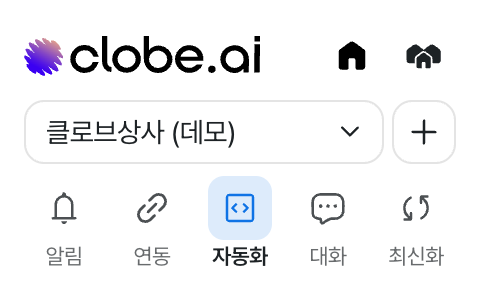
자동화 만들기
- 왼쪽 메뉴의 자동화에서 자동화 탭을 엽니다.
- **어떤 업무를 자동화할까요?**에 할 일을 입력합니다. 예를 들어 “급여대장을 확인하고 지난달과 금액이 달라진 사람을 표로 정리해 주세요”라고 입력할 수 있어요.
- 자동화 만들기를 누릅니다. 처음에는 추천 자동화를 선택해 시작해도 돼요.
업무 설명에 파일 첨부하기
평소 쓰는 양식이나 절차 문서를 업무 입력칸에 끌어다 놓습니다. 엑셀·CSV·Word(docx)·한글(hwpx)·PDF·텍스트 파일을 최대 5개, 각 5MB 이하로 첨부할 수 있습니다. 구형 한글(hwp)은 hwpx로 저장한 뒤 올려 주세요.
업무 내용 확인하기
만들어진 단계를 펼쳐 조회할 기간과 조건을 확인합니다. 단계 추가로 업무를 넣고 순서를 바꾸거나 불필요한 단계를 삭제합니다. 처음부터 직접 만들려면 첫 단계 추가를 사용합니다.
“지난달과 달라진 사람만”, “금액이 큰 순서로”처럼 원하는 결과를 구체적으로 입력해 주세요.
실행 전에 지킬 기준 적기
주의사항 적기에서 자동화 전체에 적용할 기준을 입력합니다. 예를 들어 “금액은 원 단위로 표시”, “자료가 없는 달은 빈칸으로 표시”, “확정 전에 확인받기”처럼 적습니다. 단계 하나에만 필요한 조건은 해당 단계를 펼쳐 입력합니다.
앞 단계의 결과가 필요한데 준비되지 않았다면 위에 넣기로 필요한 단계를 추가합니다. 순서를 확인한 뒤 자동화 이름을 정해 저장합니다.
회사 양식으로 결과 받기
결과물을 만드는 단계를 펼쳐 열 이름이 있는 엑셀 또는 CSV 양식을 첨부합니다. 결과물 이름을 ‘월별 급여 변동표’처럼 정하고 실행합니다. 파일로 받기로 내려받은 뒤 항목과 금액을 확인합니다.
결과물의 파일 형식을 정할 수 있습니다. 양식은 해당 자동화에 저장되며, 결과 화면에서 새 양식으로 바꾸면 다음 실행부터 사용합니다. 양식을 첨부하지 않으면 엑셀 또는 CSV로 결과를 받습니다.
양식을 넣는 곳은 결과물 단계의 따라 만들 양식입니다. 업무 설명에 참고 파일을 첨부하는 것과 구분해 올려 주세요.
실행하고 결과 받기
실행하기를 누른 뒤 결과를 확인합니다. 필요한 결과물은 파일로 받기로 내려받습니다.
자동화 실행만으로 신고·확정·발송이 완료되지는 않아요. 결과를 검토한 뒤 필요한 후속 업무를 진행해 주세요.
실행 중단하고 다시 사용하기
실행을 멈추려면 멈추기를 누릅니다. 저장한 자동화는 아래 방법으로 다시 실행하거나 연결한 AI에서 이름으로 불러 사용할 수 있어요. 연결 방법은 AI 에이전트 연동(MCP)을 확인해 주세요.
저장한 자동화 다시 사용하기
자동화 목록에서 사용할 자동화를 선택합니다. 이번 업무의 기간과 조건을 확인하고 실행하기를 누릅니다. 연결한 AI에서도 자동화 이름으로 요청할 수 있어요.
사용하지 않는 자동화 삭제하기
자동화 목록에서 삭제할 자동화를 선택해 삭제합니다. 삭제하면 연결한 AI에서도 그 이름으로 실행할 수 없으므로 대상 이름을 확인해 주세요.
자주 묻는 질문
파일을 첨부할 수 없어요
업무 설명에는 엑셀·CSV·Word(docx)·한글(hwpx)·PDF·텍스트를 최대 5개, 각 5MB 이하로 첨부할 수 있어요. 한글 파일은 hwpx 형식으로 준비해 주세요. 결과물 양식은 열 이름이 있는 엑셀 또는 CSV 파일을 사용해 주세요.
단계에 연결 필요가 표시돼요
해당 업무에 필요한 세무대리인 연결을 완료한 뒤 다시 실행해 주세요.
첨부한 양식과 결과 파일이 달라요
양식의 열 이름과 결과 항목이 맞는지 확인해 주세요. 양식에 값을 넣지 못하면 결과 표만 담은 파일이 제공될 수 있어요. 양식을 수정한 뒤 다시 실행해 주세요.
정해진 시각에 자동으로 실행되나요?
클로브AI에서 저장한 것만으로 예약 실행되지는 않아요. 실행하기를 누르거나 연결한 AI에 실행을 요청해 주세요. 정기 실행은 사용하는 AI 프로그램의 예약 기능 지원 여부를 확인해 주세요.
단계를 더 추가할 수 없어요
한 자동화에는 최대 12단계까지 넣을 수 있어요. 업무를 나누어 별도의 자동화로 저장해 주세요.
실행을 멈춘 뒤 결과를 볼 수 있나요?
멈추기를 누르면 그때까지 만들어진 결과를 확인할 수 있어요. 다시 실행할 수 있는 시간이 표시되면 해당 시간이 지난 뒤 진행해 주세요.