클로비 Slack 연결하기
클로브AI의 AI 에이전트 클로비가 내 Slack에서 메시지를 찾고, 읽고, 보내도록 연결하는 방법입니다. 연결은 사용자 한 명 단위입니다. 클로비는 연결한 사람의 Slack 권한으로만 동작합니다.
1. 연결하기
- 클로브AI에 로그인합니다.
- 클로비 대화창에서 Slack 메시지를 찾아 달라는 식으로 Slack 일을 요청합니다.
- 클로비가 보여 주는 연결 버튼을 누릅니다.
- Slack 화면에서 워크스페이스를 고르고 "허용" 버튼을 누릅니다.
- 클로브AI로 돌아오면 연결이 끝납니다. 같은 요청을 다시 하면 클로비가 바로 처리합니다.
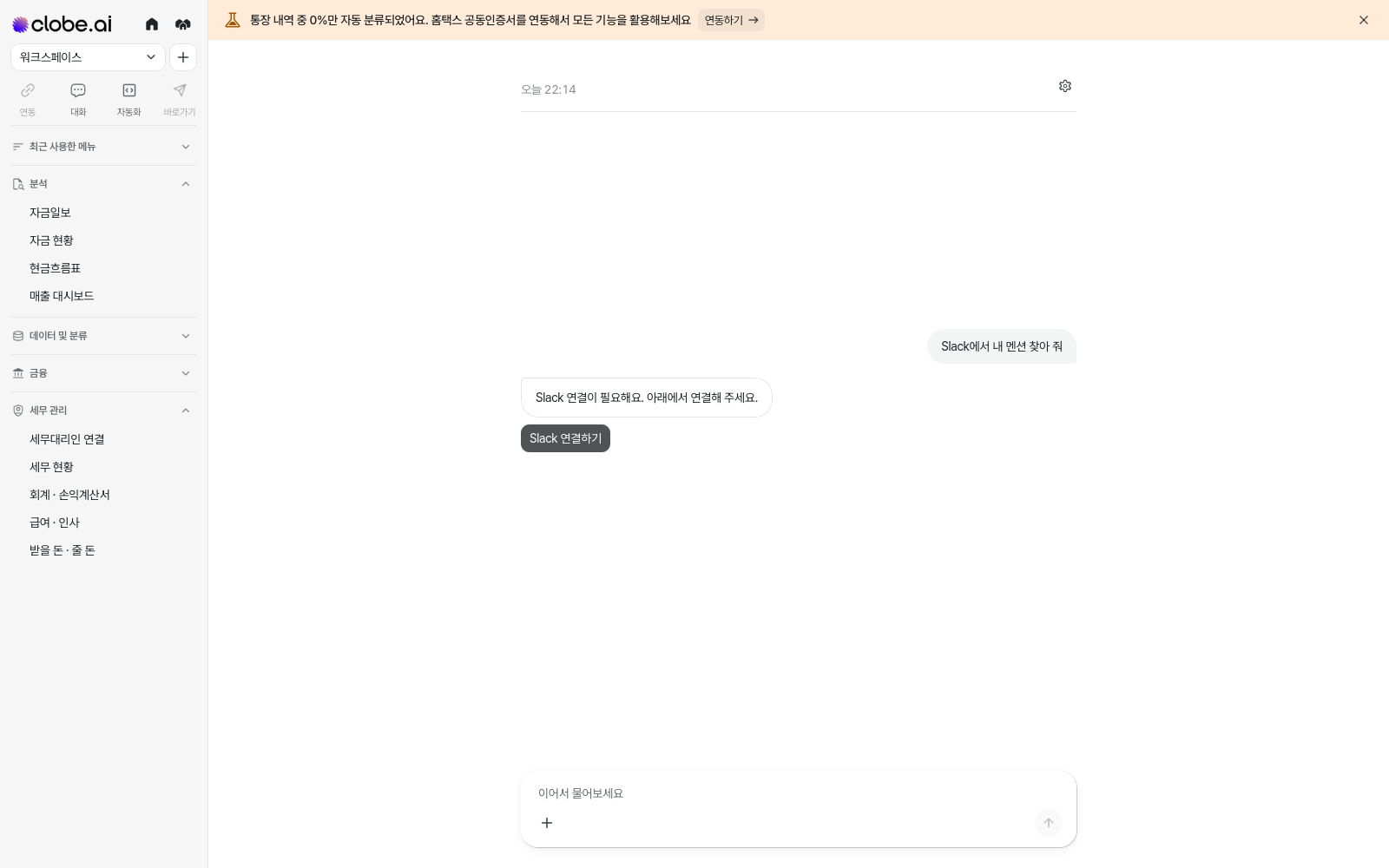
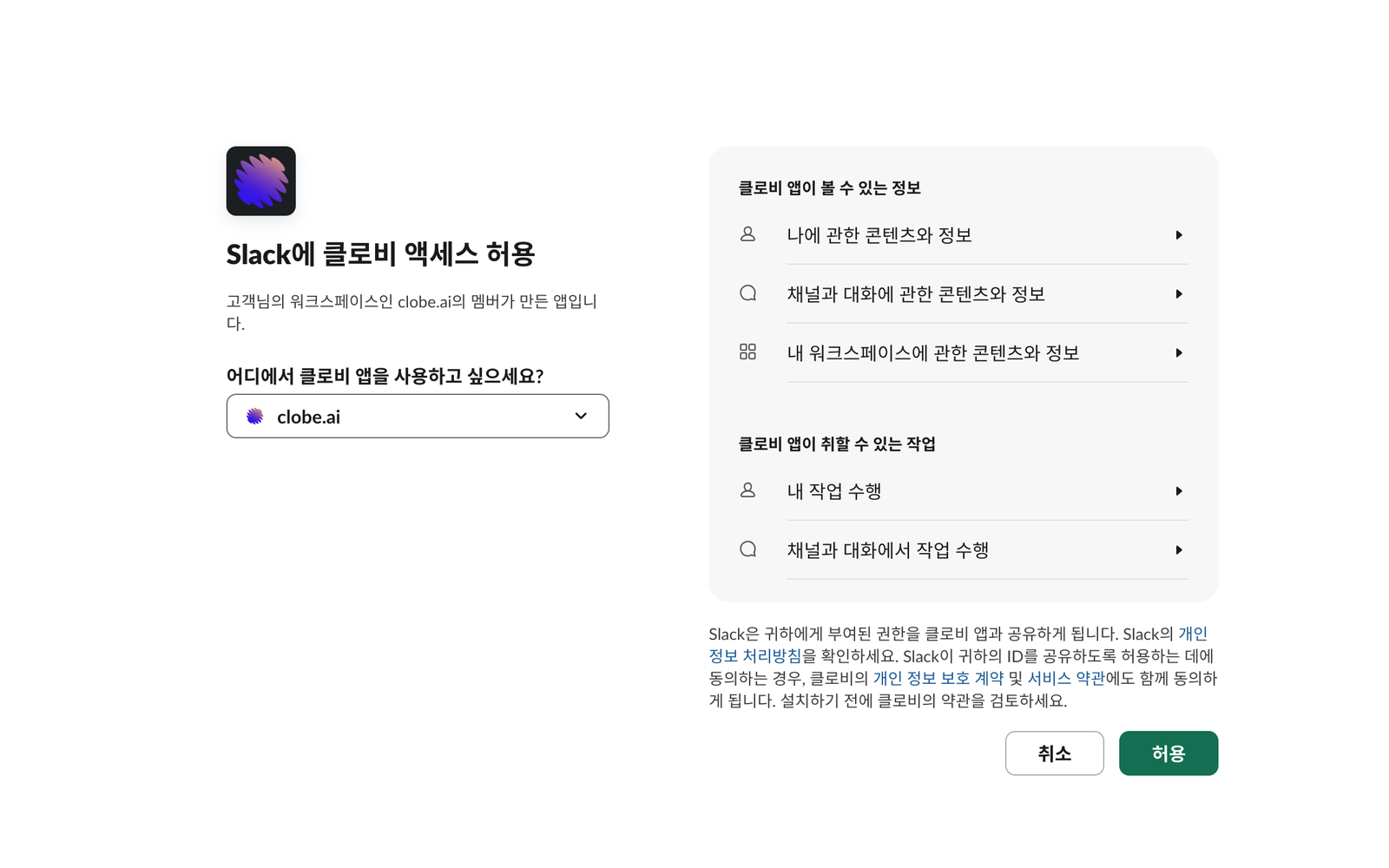
워크스페이스 관리자가 앱 승인을 켜 둔 경우, 4번에서 관리자에게 승인 요청이 갑니다. 관리자가 승인한 뒤 다시 연결합니다.
2. 클로비가 할 수 있는 일
- 메시지와 멘션 찾기
- 채널, 스레드, DM 읽고 요약하기
- 파일 찾기와 읽기
- 이름 또는 이메일로 동료 찾기
- 메시지 보내기, 수정, 삭제, 예약
- DM 보내기, 이모지 반응 달기, 파일 올리기
메시지 수정과 삭제는 연결한 사람이 직접 쓴 메시지에만 할 수 있습니다. 클로비가 내용을 읽는 파일은 텍스트 파일(txt, csv, md, json, 코드 등)입니다. PDF, 엑셀, 이미지와 1MB가 넘는 파일은 파일 정보만 확인합니다. 이런 파일은 Slack에서 직접 엽니다.
Slack에 무언가를 남기는 일은 보내기 전에 확인 카드에서 한 번 더 확인합니다. 확인 카드는 클로브AI 화면에 나옵니다. 승인한 내용만 그대로 나가며, 연결한 사람의 이름으로 Slack에 올라갑니다.
3. 클로비가 볼 수 있는 범위
클로비는 연결한 사람의 권한으로만 동작합니다. 그 사람이 들어가 있지 않은 비공개 채널이나 대화는 읽을 수 없습니다. 클로비는 요청한 일에 필요한 메시지와 파일만 읽습니다.
Slack에서 읽은 내용은 클로브AI 대화 기록에 포함됩니다. 처리 방식은 개인정보 처리방침에서 확인할 수 있습니다.
4. 연결 끊기
클로브AI 설정의 연결 관리에서 Slack 연결을 끊을 수 있습니다. 끊으면 Slack에 접근 권한 취소를 요청합니다. 클로브AI에 저장된 연결 정보도 삭제합니다. Slack의 앱 관리 화면에서 이 앱을 제거해도 접근 권한이 사라집니다.
5. 문의
문의는 support@clobe.ai 로 보냅니다.